Warum funktioniert RDP Copy-Paste plötzlich nicht mehr? (Mit Kommandozeilen-Fix)
2026-03-24
Tags: RDP · Fehlerbehebung · Windows
Wenn Sie häufig die Windows-Remotedesktopverbindung nutzen, sind Sie wahrscheinlich auf diese frustrierende Situation gestoßen:
Sie kopieren Code oder Text auf dem Remotedesktop, wechseln zurück zu Ihrem lokalen Rechner und drücken Strg+V, aber nichts passiert. Oder das, was eingefügt wird, ist immer noch der Inhalt von vor einer halben Stunde. Egal wie wild Sie Strg+C auf dem Remoterechner drücken, die Zwischenablage zwischen den beiden Maschinen scheint physisch getrennt zu sein.
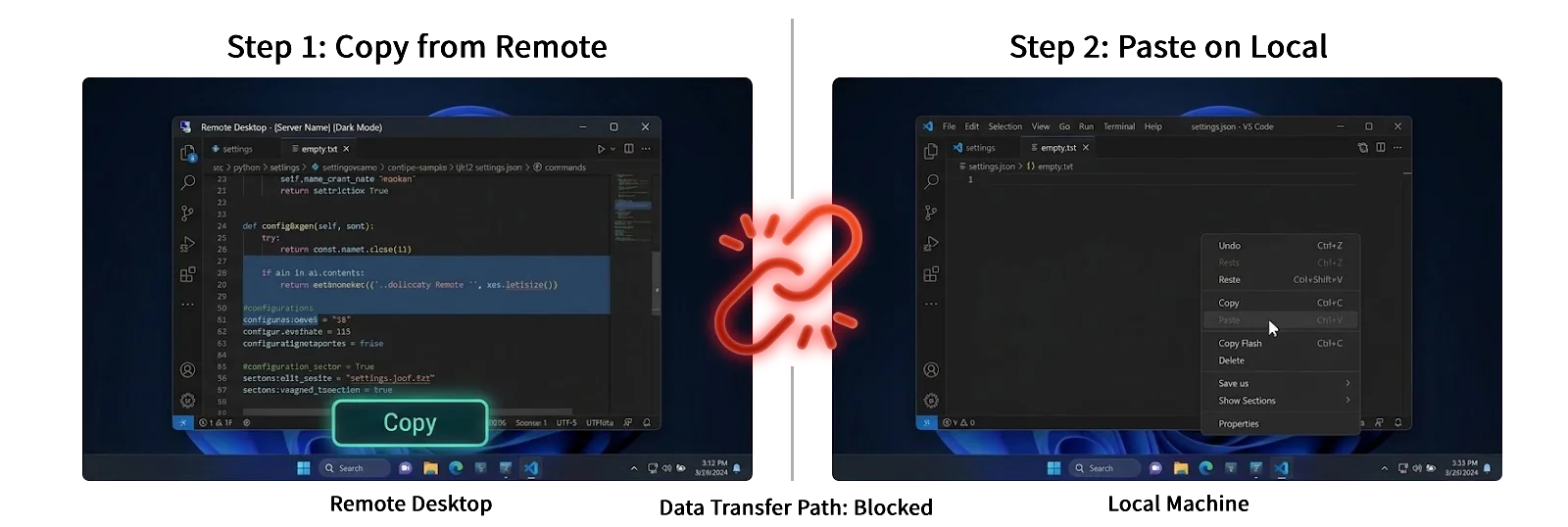
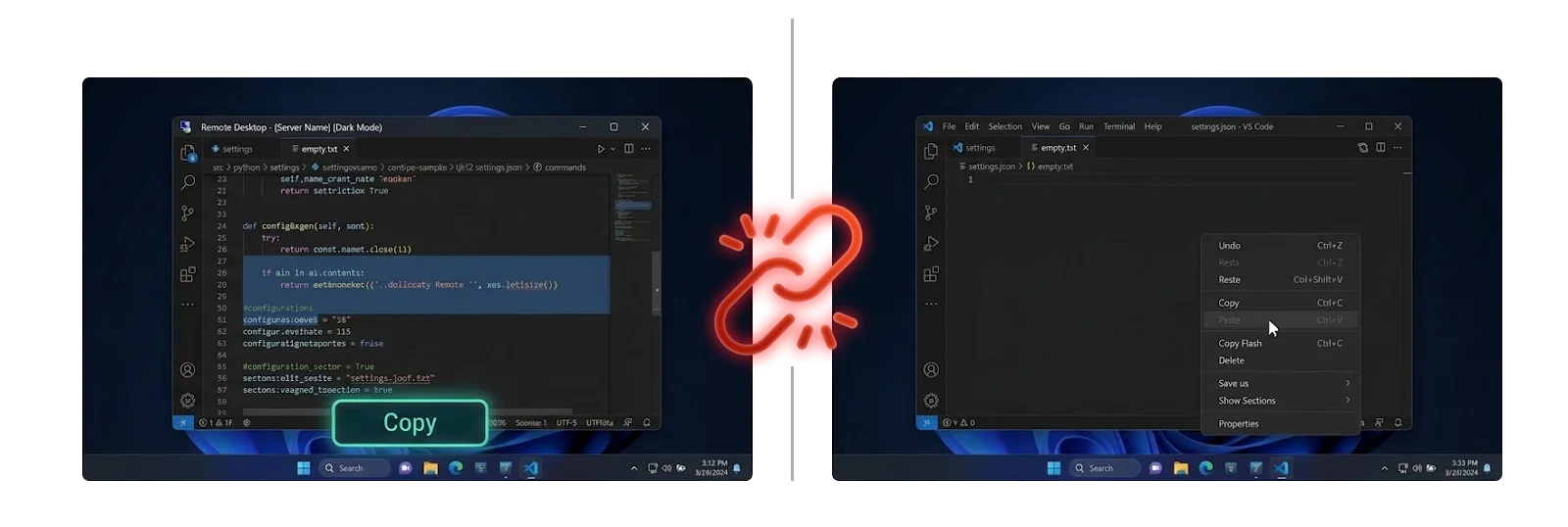
Das ist nicht Ihr Fehler — es ist ein bekanntes Problem in Windows RDP, das schon seit Jahren existiert: rdpclip.exe-Prozess-Deadlock.
Lassen Sie uns heute kurz besprechen, warum die Zwischenablage aus technischer Perspektive „streikt" und wie Sie sie so schnell wie möglich wiederherstellen können.
Die zugrundeliegende Logik der RDP-Zwischenablage: Delayed Rendering
Um die Ursache zu verstehen, müssen wir zuerst den Hintergrundprozess kennenlernen, der für die Synchronisierung der Zwischenablage zwischen lokalem und Remoterechner verantwortlich ist — rdpclip.exe (Remote Desktop Clipboard Monitor).
Um wertvolle Netzwerkbandbreite zu sparen, verwendet die RDP-Zwischenablage keinen „sofort übertragen"-Brute-Force-Ansatz. Stattdessen nutzt sie einen Mechanismus namens Delayed Rendering (verzögertes Rendern). Der Arbeitsablauf ähnelt modernen Logistik-Benachrichtigungssystemen:
- Metadaten senden, nicht das eigentliche Objekt: Wenn Sie auf dem Remoterechner
Strg+Cdrücken, sendetrdpclip.exenicht sofort große Bilder oder langen Text über das Netzwerk. Stattdessen sendet es eine „Benachrichtigung" über den RDP-Virtual Channel an Ihren lokalen Rechner: „Ich habe hier etwas Neues, Format ist Klartext/Bild." - Format-Platzhalter registrieren: Nach Erhalt der Benachrichtigung registriert Ihr lokaler Rechner diese Formatinformationen in seiner eigenen System-Zwischenablage und tut so, als ob der Inhalt bereits verfügbar wäre.
- On-Demand-Übertragung: Erst wenn Sie tatsächlich
Strg+Vauf Ihrem lokalen Rechner drücken (den Einfügebefehl auslösen), sendetrdpclip.exeauf dem Remoterechner die echten Daten über das Netzwerk.
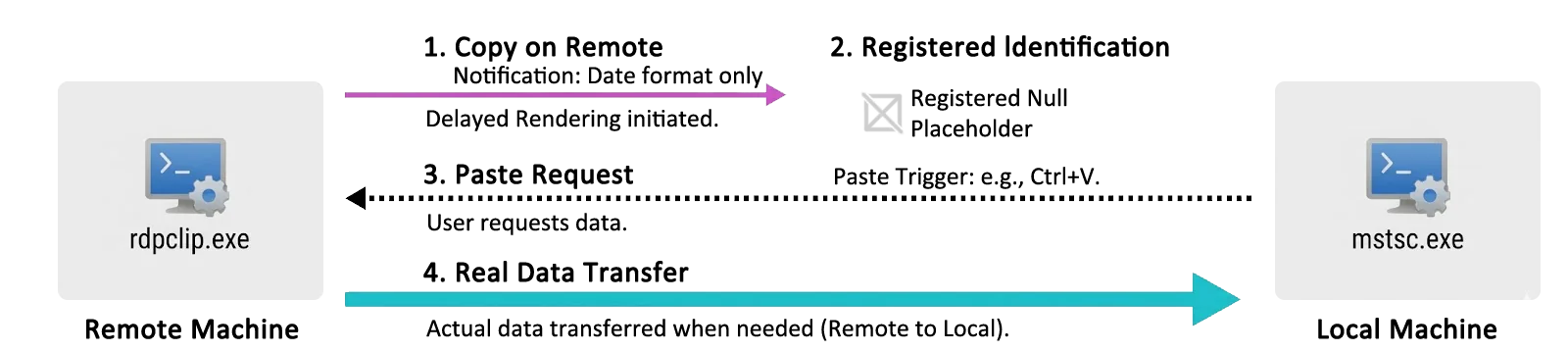
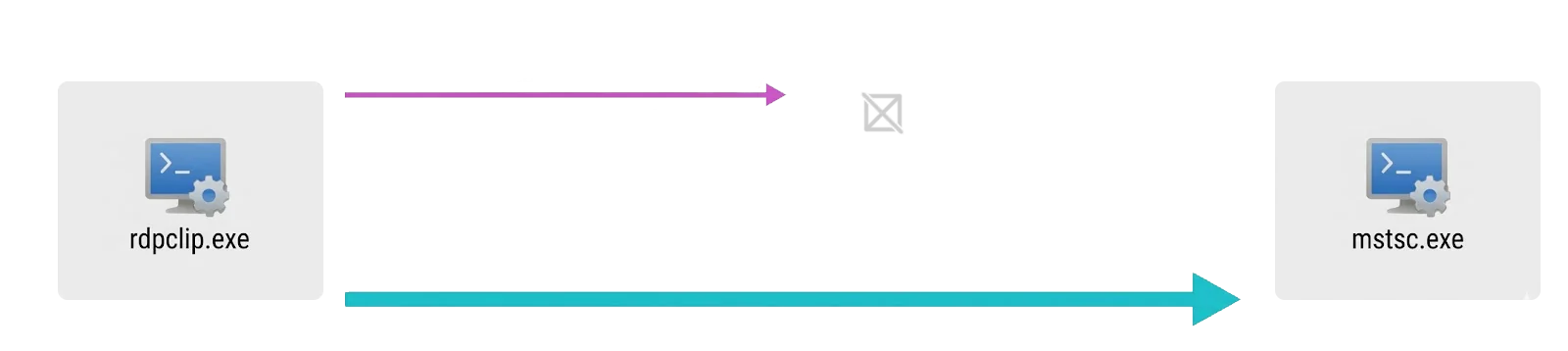
Dieser Mechanismus ist extrem effizient, bringt aber eine fatale Schwachstelle mit sich: Die Zustandssynchronisation ist sehr fragil.
Warum friert rdpclip.exe plötzlich ein?
Aufgrund der komplexen Clipboard Viewer Chain und der Virtual Channel State Machine Synchronisierung auf unterer Ebene ist rdpclip.exe tatsächlich ein extrem fragiler Prozess. Häufige Ursachen für das Einfrieren sind Netzwerkschwankungen, Konflikte beim Zwischenablagenzugriff, Fehler bei der komplexen Formatverarbeitung usw.
Für alltägliche Nutzer müssen wir nicht in diese obskuren System-Level-Bugs eintauchen. Wir müssen nur eine Kernlogik verstehen: Sobald rdpclip.exe in einen Deadlock gerät, ist dieser „Logistik-Benachrichtigungs"-Kanal vollständig unterbrochen. Zu diesem Zeitpunkt wird Ihr lokales System nie wieder die „Anmeldeinformationen" und „Abholcodes" vom Remoterechner erhalten, sodass die echte Datenübertragung natürlich nicht gestartet werden kann — das ist der grundlegende Grund, warum die Zwischenablage unabhängig davon, wie wild Sie Strg+C drücken, nicht reagiert.
Fix: Den rdpclip.exe-Prozess neu starten
Da der Prozess eingefroren ist, ist die direkteste Lösung, den Zielprozess zwangsweise zu beenden und neu zu starten. Sie müssen die gesamte RDP-Sitzung nicht trennen — führen Sie einfach die folgenden Operationen auf dem Remoterechner aus.
Methode 1: Grafische Benutzeroberfläche (GUI)
- Klicken Sie auf dem Remotedesktop mit der rechten Maustaste auf eine freie Stelle in der Taskleiste (oder drücken Sie
Strg + Umschalt + Esc), um den Task-Manager zu öffnen. - Finden Sie
rdpclip.exein der Prozessliste (in neueren Systemen möglicherweise als RDP Clipboard Monitor angezeigt). - Klicken Sie mit der rechten Maustaste auf den Prozess und wählen Sie Task beenden.
- Starten Sie den Prozess neu:
- Windows 11-Benutzer: Klicken Sie direkt auf die Schaltfläche Neuen Task ausführen oben rechts im Task-Manager.
- Windows 10 und früher (einschließlich Win 7 / 8 / Server): Klicken Sie oben links auf Datei -> Neuen Task ausführen.
- Geben Sie im Popup-Fenster
rdpclipein, aktivieren Sie „Diese Aufgabe mit Administratorrechten erstellen" (nicht erforderlich, aber empfohlen) und klicken Sie auf OK.
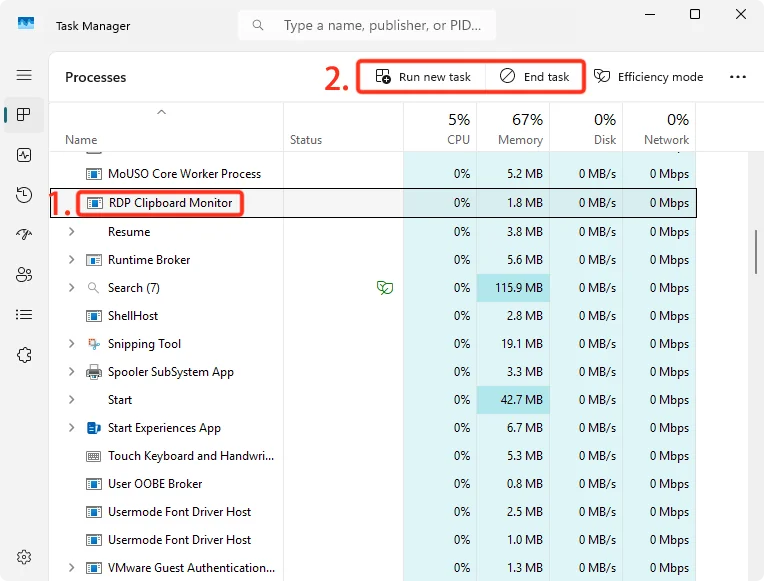
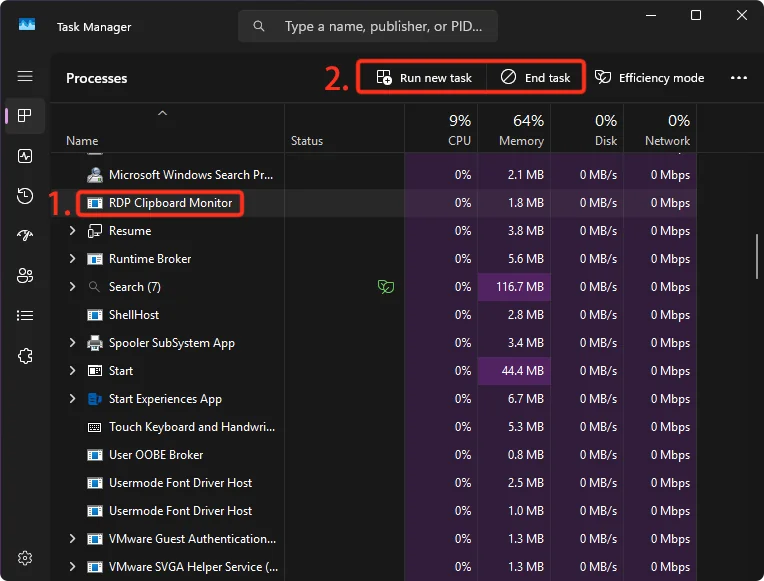
Das geräteübergreifende Kopieren und Einfügen sollte nun wieder normal funktionieren.
Methode 2: Ein-Klick-Kommandozeilen-Fix (CLI)
Für Entwickler oder Administratoren können GUI-Operationen mühsam sein. Sie können die folgenden Befehle direkt im Terminal des Remoterechners ausführen, um einen Ein-Klick-Neustart durchzuführen.
Mit CMD (Eingabeaufforderung):
taskkill /f /im rdpclip.exe && start rdpclip.exeMit PowerShell:
Stop-Process -Name rdpclip -Force; Start-Process rdpclipEffizienztipp
Wenn Sie häufig auf dieses Problem stoßen, können Sie ein neues Textdokument auf dem Remotedesktop erstellen, den obigen CMD-Befehl einfügen und die Dateierweiterung in .bat ändern (z.B. nennen Sie es FixClipboard.bat).
Von nun an reicht ein Doppelklick auf dieses Skript, wenn die Zwischenablage nicht mehr funktioniert, um Ihren Arbeitszustand in 1 Sekunde wiederherzustellen.
Warum keine PowerShell-Skripte (.ps1)?
Standardmäßig blockieren Windows-Sicherheitsrichtlinien die direkte Ausführung unbekannter
.ps1-Skripte (Doppelklick öffnet sie normalerweise im Editor). Für maximale Effizienz bei der Problemlösung ist die uralte, aber zuverlässige.bat-Batchdatei die beste plug-and-play, konfigurationsfreie Wahl.