為什麼遠端桌面 (RDP) 的複製貼上會突然失效?(附命令列修復方案)
2026-03-24
如果您經常使用 Windows 的遠端桌面連線 (Remote Desktop Connection),大概率遇到過這種令人沮喪的情況:
您在遠端桌面上複製了一段程式碼或文字,切換回本機電腦按下 Ctrl+V,卻毫無反應;或者貼出來的,依然是半小時前複製的舊內容。無論您在遠端機器上如何瘋狂敲擊 Ctrl+C,兩台機器之間的剪貼簿就像物理斷開了一樣。
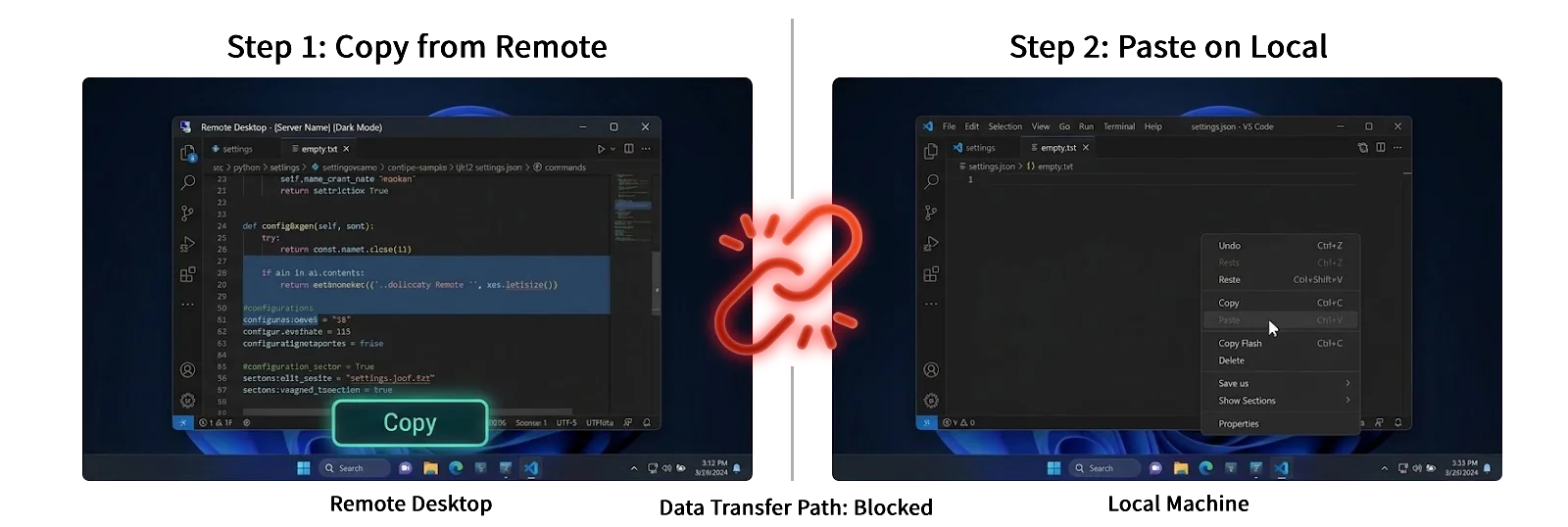
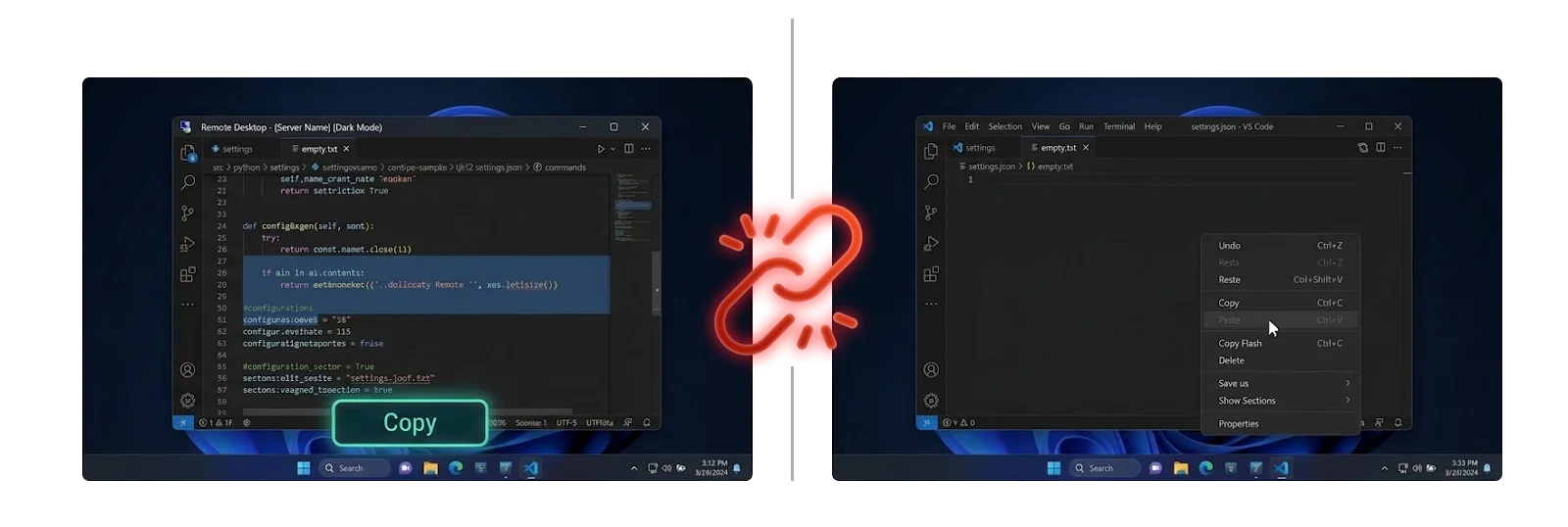
這並非您的操作失誤,而是 Windows RDP 底層機制中一個存在多年的已知問題:rdpclip.exe 處理序死結。
今天我們從技術原理的角度,簡單聊聊為什麼剪貼簿會「罷工」,以及如何用最快的方式恢復它。
RDP 剪貼簿的底層邏輯:延遲渲染 (Delayed Rendering)
要理解故障原因,我們需要先認識負責在本機和遠端機器之間同步剪貼簿的背景處理序——rdpclip.exe (Remote Desktop Clipboard Monitor)。
為了節省寶貴的網路頻寬,RDP 的剪貼簿並沒有採用「立刻傳輸」的粗暴方式,而是使用了一種叫做延遲渲染 (Delayed Rendering) 的機制。它的工作流程非常類似現代的物流通知系統:
- 傳送憑證,而非實體:當您在遠端機器上按下
Ctrl+C時,rdpclip.exe並不會立刻把幾 MB 的圖片或長文字透過網路傳送過去。它只是透過 RDP 虛擬通道向本機機器傳送一個「通知」:「我這裡有一個新內容,格式是純文字/圖片」。 - 掛載空標識:本機機器收到通知後,會在自己的系統剪貼簿中註冊這些格式資訊,假裝內容已經可用。
- 按需傳輸:只有當您在本機機器上真正按下
Ctrl+V(觸發貼上指令)時,遠端的rdpclip.exe才會把真正的資料透過網路傳輸過來。
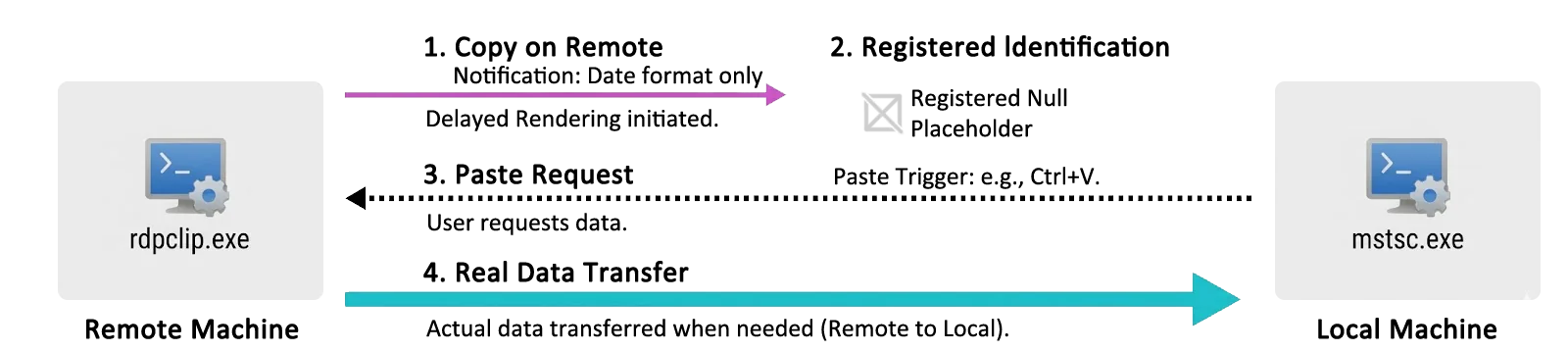
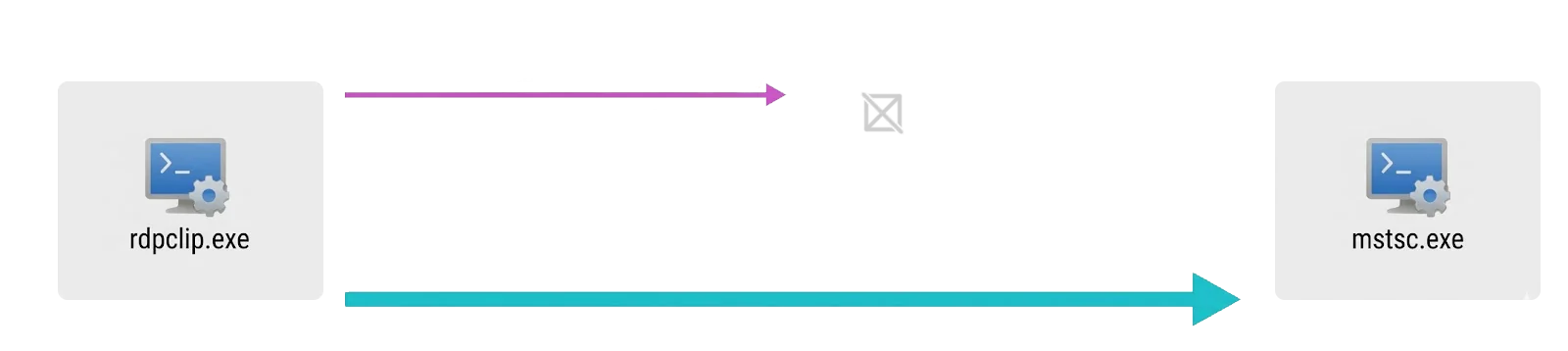
這種機制極其高效,但也引入了一個致命弱點:狀態同步非常脆弱。
為什麼 rdpclip.exe 會突然假死?
由於底層涉及複雜的剪貼簿檢視器鏈 (Clipboard Viewer Chain) 和虛擬通道的狀態機同步,rdpclip.exe 實際上是一個極其脆弱的處理序。導致它假死的常見原因通常包括網路波動、剪貼簿搶佔衝突、複雜格式解析失敗等。
對於日常使用者來說,我們不需要深究這些晦澀的系統級 Bug,只需明白一個核心邏輯:一旦 rdpclip.exe 陷入死結,這條「物流通知」的通道就被徹底切斷了。 此時,本機系統永遠等不到遠端傳來的「憑證」和「取件碼」,真實的資料傳輸自然也就無從發起——這就是為什麼無論您怎麼瘋狂按 Ctrl+C,剪貼簿都毫無反應的根本原因。
修復方案:重新啟動 rdpclip.exe 處理序
既然是處理序卡死,最直接的解決方案就是將目標處理序強行結束並重新啟動。您不需要斷開整個遠端桌面連線,只需在遠端機器上執行以下操作即可。
方法一:圖形介面操作 (GUI)
- 在 遠端桌面 的工作列空白處右鍵(或按下組合鍵
Ctrl + Shift + Esc),開啟 「工作管理員 (Task Manager)」。 2.在處理序清單中找到rdpclip.exe(在較新的系統中可能顯示為 RDP 剪貼簿監視程式)。 - 右鍵點擊該處理序,選擇 「結束工作 (End Task)」。
- 重新啟動處理序:
- Windows 11 使用者: 直接點擊工作管理員頂部偏右的 「執行新工作 (Run new task)」 按鈕。
- Windows 10 及更早版本(含 Win 7 / 8 / Server 系列): 點擊左上角的 「檔案 (File)」 -> 「執行新工作 (Run new task)」。
- 在彈出的視窗中輸入
rdpclip,勾選「以系統管理權限建立此工作」(非必須但推薦),點擊確定。
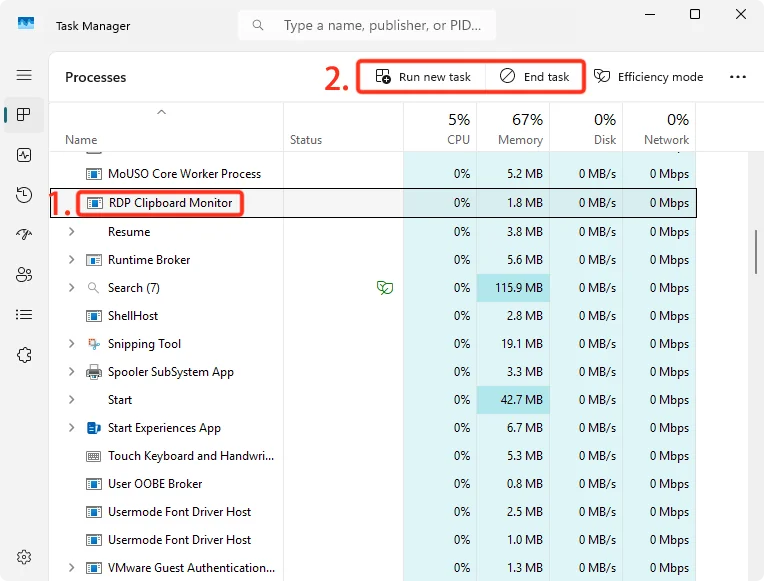
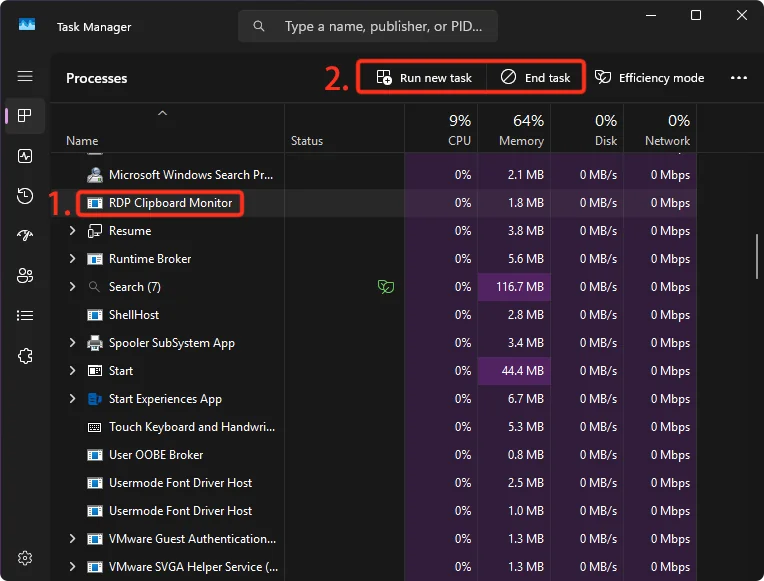
此時再去嘗試,跨裝置的複製貼上應該已經恢復正常。
方法二:命令列一鍵修復 (CLI)
對於開發者或維運人員來說,圖形介面操作顯得有些繁瑣。您可以直接在遠端機器的終端機中執行以下命令,實現一鍵重新啟動。
使用 CMD (命令提示字元):
taskkill /f /im rdpclip.exe && start rdpclip.exe使用 PowerShell:
Stop-Process -Name rdpclip -Force; Start-Process rdpclip效率小建議
如果您頻繁遭遇這個問題,可以在遠端桌面的桌面新增一個文字文件,將上述 CMD 命令複製進去,然後將副檔名改為 .bat(例如命名為 FixClipboard.bat)。
以後每次遇到剪貼簿失效,只需雙擊執行這個指令碼,即可在 1 秒內瞬間恢復工作狀態。
為什麼不用 PowerShell 指令碼 (.ps1)?
預設情況下,Windows 的安全策略會攔截未知
.ps1指令碼的直接執行(雙擊通常會用記事本開啟)。為了最高效地解決問題,使用最古老但最可靠的.bat批次檔是開箱即用、免設定的最佳選擇。