Почему копирование в RDP внезапно перестаёт работать? (С исправлением через командную строку)
2026-03-24
Теги: RDP · Устранение неполадок · Windows
Если вы часто используете Подключение к удалённому рабочему столу Windows, вы, вероятно, сталкивались с этой неприятной ситуацией:
Вы копируете код или текст на удалённом рабочем столе, переключаетесь обратно на локальный компьютер и нажимаете Ctrl+V, но ничего не происходит. Или то, что вставляется, всё ещё является содержимым от получаса назад. Неважно, как яростно вы нажимаете Ctrl+C на удалённой машине, буфер обмена между двумя машинами кажется физически отключённым.
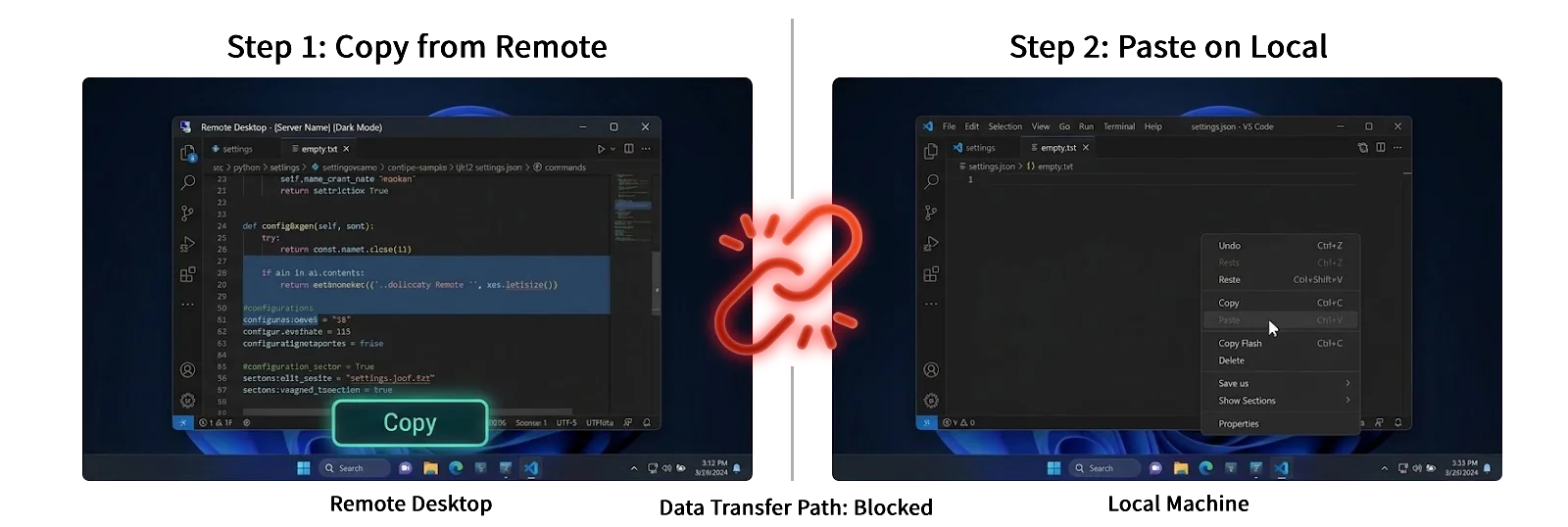
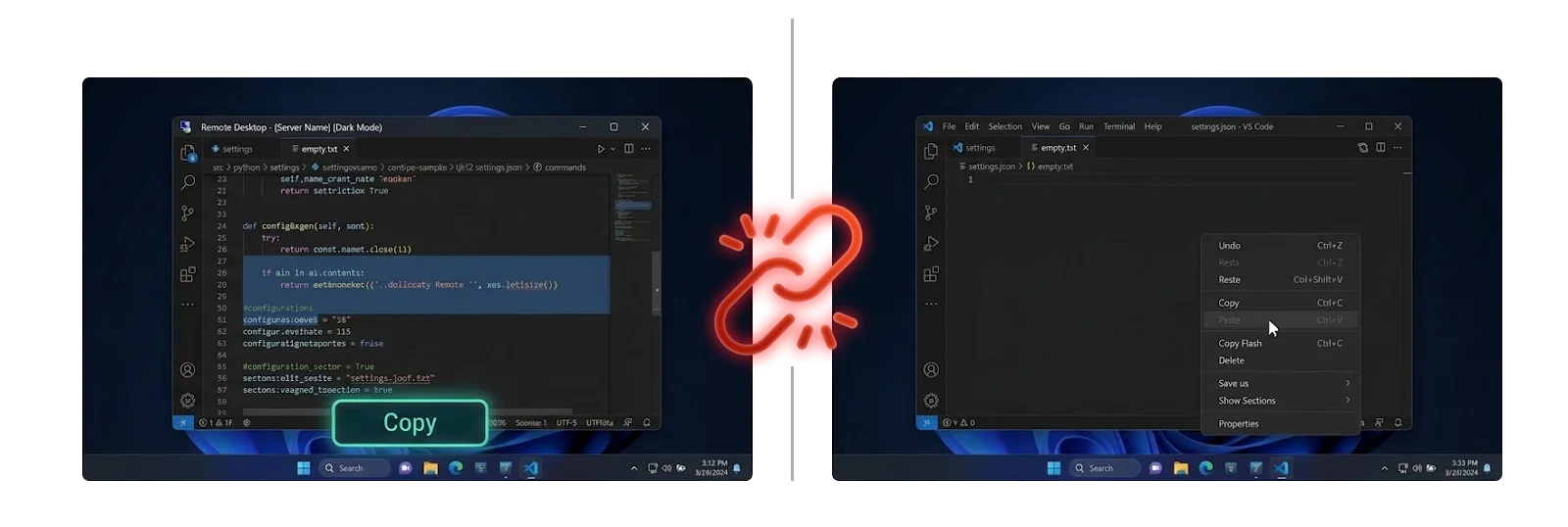
Это не ваша ошибка — это известная проблема Windows RDP, существующая уже много лет: взаимная блокировка (deadlock) процесса rdpclip.exe.
Сегодня давайте кратко обсудим, почему буфер обмена «бастует» с технической точки зрения, и как восстановить его как можно быстрее.
Базовая логика буфера обмена RDP: отложенный рендеринг (Delayed Rendering)
Чтобы понять основную причину, нам нужно сначала познакомиться с фоновым процессом, ответственным за синхронизацию буфера обмена между локальной и удалённой машинами — rdpclip.exe (Remote Desktop Clipboard Monitor).
Для экономии ценной пропускной способности сети буфер обмена RDP не использует подход «немедленная передача». Вместо этого он использует механизм, называемый отложенным рендерингом (Delayed Rendering). Его рабочий процесс очень похож на современные системы логистических уведомлений:
- Отправка метаданных, а не самого объекта : Когда вы нажимаете
Ctrl+Cна удалённой машине,rdpclip.exeне отправляет сразу большие изображения или длинные тексты по сети. Вместо этого он отправляет «уведомление» через виртуальный канал RDP на вашу локальную машину: «У меня здесь есть что-то новое, формат — обычный текст/изображение». - Регистрация заполнителей формата : При получении уведомления ваша локальная машина регистрирует эту информацию о формате в своём собственном системном буфере обмена, делая вид, что содержимое уже доступно.
- Передача по требованию : Только когда вы действительно нажимаете
Ctrl+Vна локальной машине (запуская команду вставки),rdpclip.exeна удалённой машине отправляет реальные данные по сети.
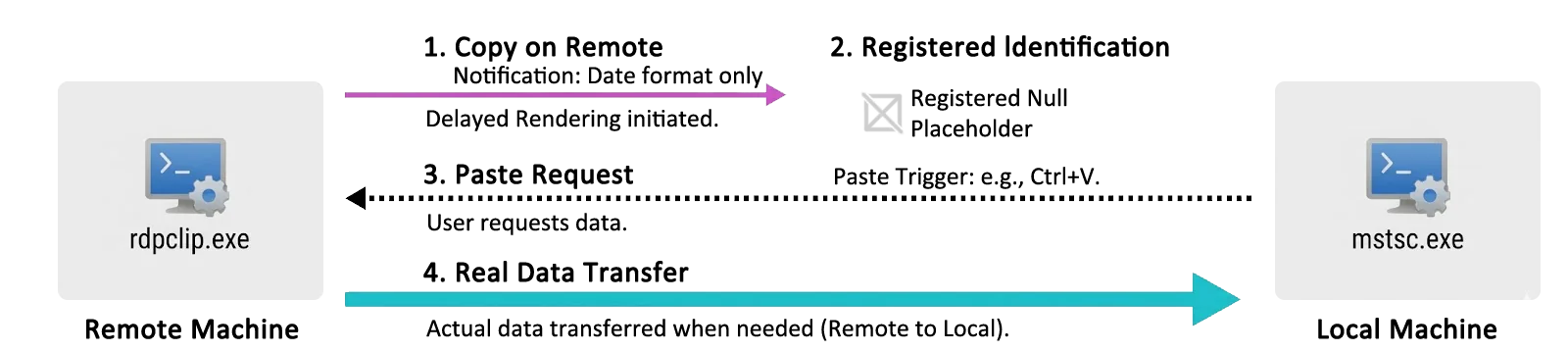
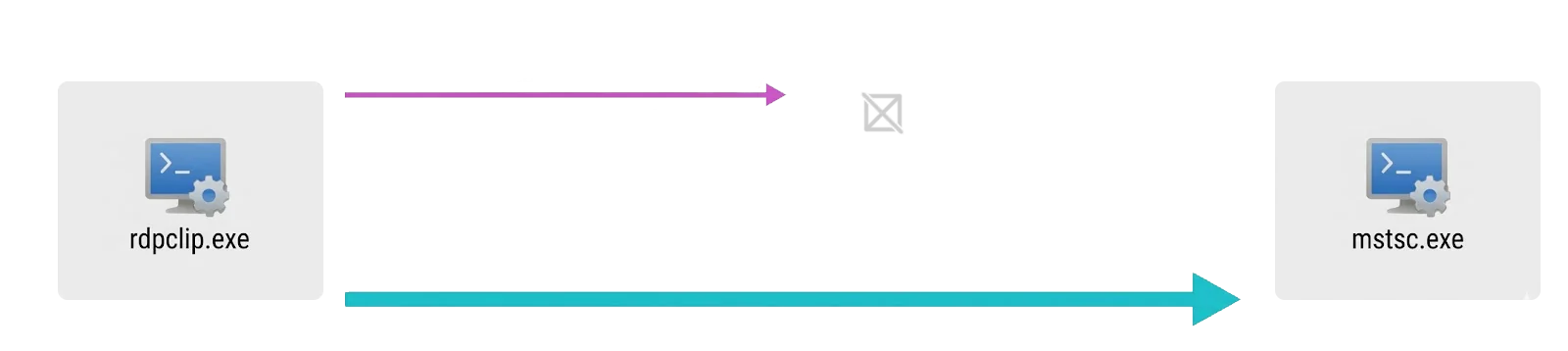
Этот механизм крайне эффективен, но он вводит фатальную слабость: синхронизация состояний очень хрупка.
Почему rdpclip.exe внезапно зависает?
Из-за сложной цепочки просмотра буфера обмена (Clipboard Viewer Chain) и синхронизации конечного автомата виртуального канала, задействованных на нижнем уровне, rdpclip.exe на самом деле является крайне нестабильным процессом. К распространённым причинам его зависания относятся колебания сети, конфликты доступа к буферу обмена, сбои при анализе сложных форматов и т.д.
Для повседневных пользователей нам не нужно углубляться в эти малоизвестные системные баги. Нужно просто понять одну основную логику: как только rdpclip.exe попадает во взаимную блокировку, этот канал «логистических уведомлений» полностью отключается. В этот момент ваша локальная система никогда больше не получит «учётные данные» и «коды получения» от удалённой машины, поэтому реальная передача данных, естественно, не может начаться — это фундаментальная причина, по которой буфер обмена остаётся без ответа, как бы яростно вы ни нажимали Ctrl+C.
Исправление: Перезапуск процесса rdpclip.exe
Поскольку процесс завис, самое прямое решение — принудительно завершить и перезапустить целевой процесс. Вам не нужно отключать весь сеанс RDP — просто выполните следующие операции на удалённой машине.
Способ 1: Графический интерфейс (GUI)
- На удалённом рабочем столе щёлкните правой кнопкой мыши по пустому месту на панели задач (или нажмите
Ctrl + Shift + Esc), чтобы открыть Диспетчер задач. - Найдите
rdpclip.exeв списке процессов (в более новых системах он может отображаться как RDP Clipboard Monitor). - Щёлкните правой кнопкой мыши по процессу и выберите Снять задачу.
- Перезапустите процесс:
- Пользователи Windows 11: Нажмите кнопку Запустить новую задачу в правом верхнем углу Диспетчера задач.
- Windows 10 и более ранние (включая Win 7 / 8 / Server): Нажмите Файл -> Запустить новую задачу в левом верхнем углу.
- В появившемся окне введите
rdpclip, установите флажок «Создать задачу с правами администратора» (необязательно, но рекомендуется) и нажмите OK.
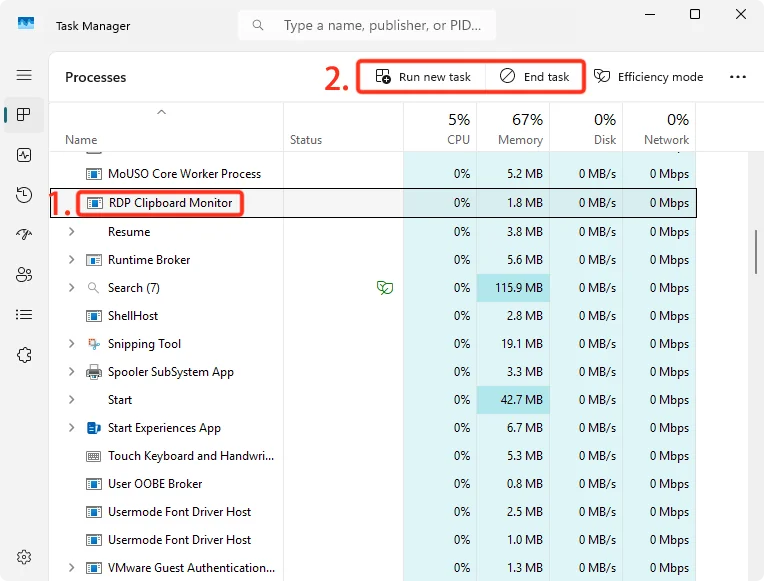
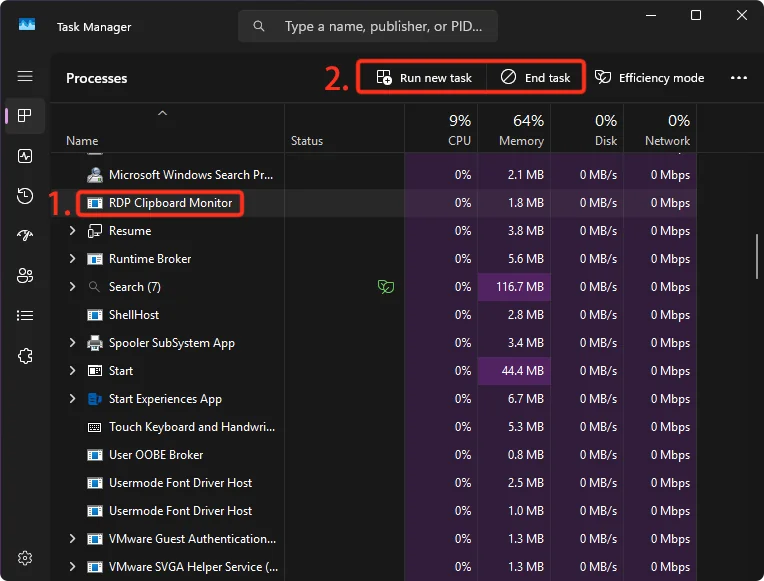
Копирование-вставка между устройствами теперь должно быть восстановлено.
Способ 2: Исправление в один клик через командную строку (CLI)
Для разработчиков или системных администраторов операции с GUI могут быть утомительными. Вы можете выполнить следующие команды прямо в терминале удалённой машины для перезапуска в один клик.
Используя CMD (Командная строка):
taskkill /f /im rdpclip.exe && start rdpclip.exeИспользуя PowerShell:
Stop-Process -Name rdpclip -Force; Start-Process rdpclipСовет для повышения эффективности
Если вы часто сталкиваетесь с этой проблемой, создайте новый текстовый документ на удалённом рабочем столе, вставьте в него указанную выше команду CMD и измените расширение файла на .bat (например, назовите его FixClipboard.bat).
С этого момента при каждой остановке буфера обмена просто дважды щёлкните по этому скрипту, и вы сможете восстановить рабочее состояние за 1 секунду.
Почему не использовать скрипты PowerShell (.ps1)?
По умолчанию политики безопасности Windows блокируют прямое выполнение неизвестных
.ps1-скриптов (двойной щелчок обычно открывает их в Блокноте). Для максимальной эффективности в решении проблемы старый, но надёжный пакетный файл.batявляется лучшим выбором — работает сразу, без настройки.