¿Por qué el copiar y pegar de RDP deja de funcionar de repente? (Con solución por línea de comandos)
2026-03-24
Etiquetas: RDP · Solución de problemas · Windows
Si usas frecuentemente la Conexión a Escritorio remoto de Windows, probablemente hayas encontrado esta situación frustrante:
Copias código o texto en el escritorio remoto, vuelves a tu máquina local y presionas Ctrl+V, pero no pasa nada. O lo que se pega sigue siendo el contenido de hace media hora. No importa cuánto presiones frenéticamente Ctrl+C en la máquina remota, el portapapeles entre las dos máquinas parece estar físicamente desconectado.
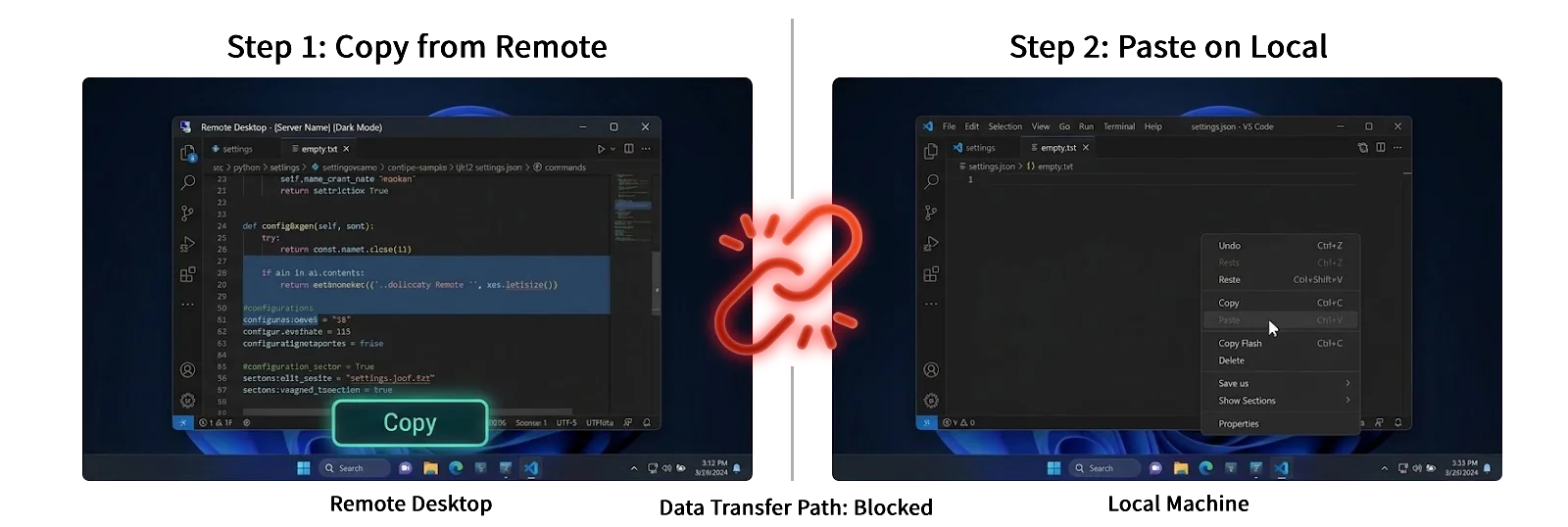
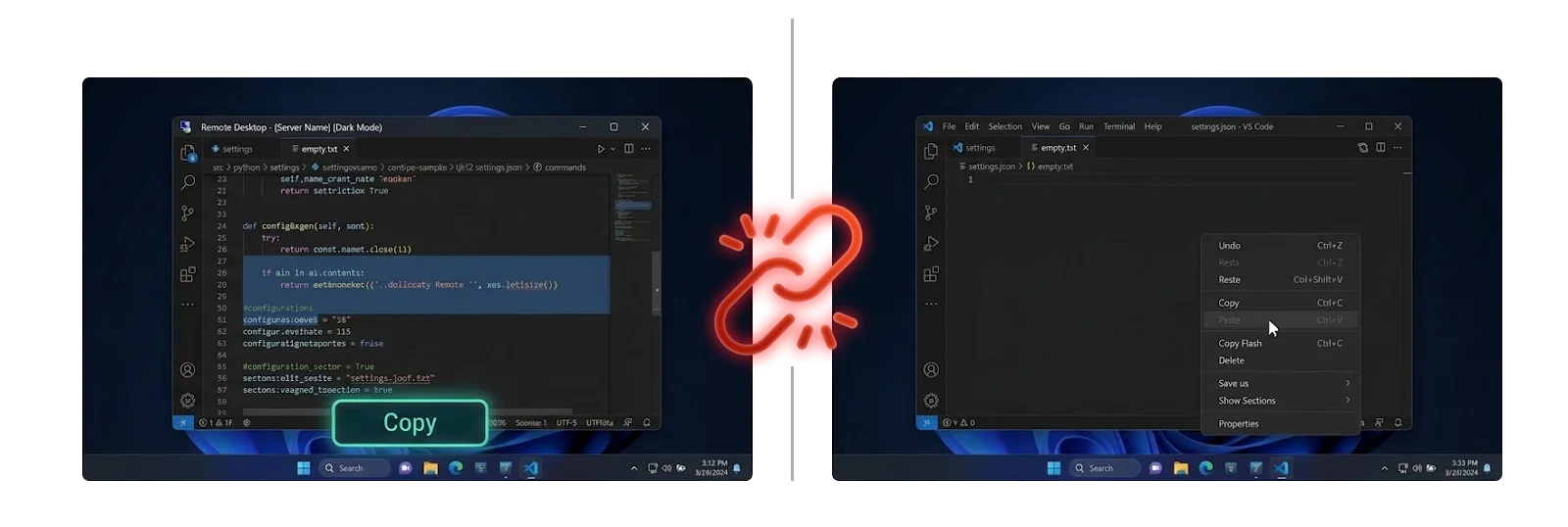
No es tu error — es un problema conocido en Windows RDP que existe desde hace años: interbloqueo (deadlock) del proceso rdpclip.exe.
Hoy discutamos brevemente por qué el portapapeles «entra en huelga» desde una perspectiva técnica, y cómo restaurarlo lo más rápido posible.
La lógica subyacente del portapapeles RDP: Renderizado diferido (Delayed Rendering)
Para entender la causa raíz, primero debemos conocer el proceso en segundo plano responsable de sincronizar el portapapeles entre la máquina local y remota — rdpclip.exe (Remote Desktop Clipboard Monitor).
Para ahorrar un valioso ancho de banda de red, el portapapeles RDP no utiliza un enfoque de fuerza bruta de «transmisión inmediata». En su lugar, utiliza un mecanismo llamado renderizado diferido (Delayed Rendering). Su flujo de trabajo es muy similar a los sistemas modernos de notificación logística:
- Enviar metadatos, no el objeto real : Cuando presionas
Ctrl+Cen la máquina remota,rdpclip.exeno envía inmediatamente imágenes grandes o textos largos por la red. En su lugar, envía una «notificación» a través del canal virtual RDP a tu máquina local: «Tengo algo nuevo aquí, el formato es texto plano/imagen.» - Registrar marcadores de formato : Al recibir la notificación, tu máquina local registra esta información de formato en su propio portapapeles del sistema, fingiendo que el contenido ya está disponible.
- Transferencia bajo demanda : Solo cuando presionas realmente
Ctrl+Ven tu máquina local (activando el comando de pegado),rdpclip.exeen la máquina remota envía los datos reales a través de la red.
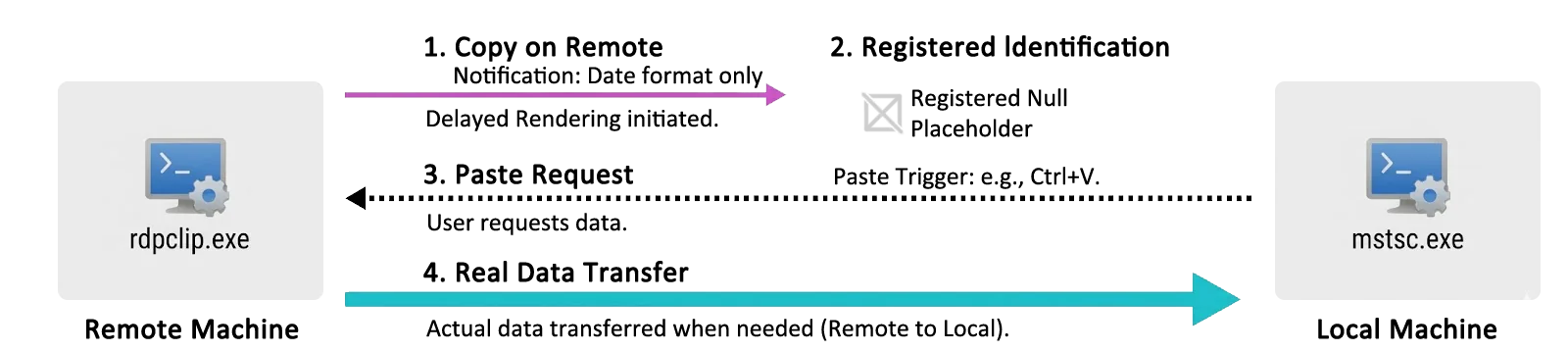
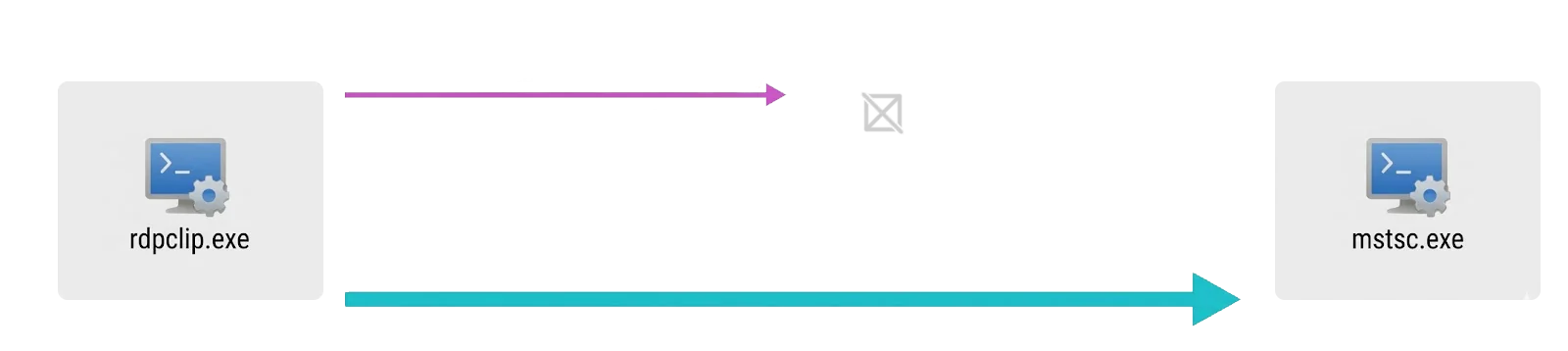
Este mecanismo es extremadamente eficiente, pero introduce una debilidad fatal: la sincronización de estado es muy frágil.
¿Por qué rdpclip.exe se congela de repente?
Debido a la compleja Cadena del Visor del Portapapeles y la sincronización de la máquina de estados del canal virtual involucradas a nivel inferior, rdpclip.exe es en realidad un proceso extremadamente frágil. Las causas comunes de su congelamiento incluyen fluctuaciones de red, conflictos de acceso al portapapeles, fallos en el análisis de formatos complejos, etc.
Para los usuarios cotidianos, no necesitamos profundizar en estos oscuros errores a nivel de sistema. Solo necesitamos entender una lógica central: una vez que rdpclip.exe entra en interbloqueo, este canal de «notificación logística» queda completamente cortado. En este punto, tu sistema local nunca recibirá las «credenciales» y los «códigos de recogida» de la máquina remota, por lo que la transferencia real de datos naturalmente no puede iniciarse — esta es la razón fundamental por la que, sin importar cuánto presiones Ctrl+C, el portapapeles permanece sin respuesta.
Solución: Reiniciar el proceso rdpclip.exe
Dado que el proceso está congelado, la solución más directa es forzar la terminación y reinicio del proceso objetivo. No necesitas desconectar toda la sesión RDP — simplemente ejecuta las siguientes operaciones en la máquina remota.
Método 1: Interfaz gráfica (GUI)
- En el escritorio remoto, haz clic derecho en un espacio vacío de la barra de tareas (o presiona
Ctrl + Shift + Esc) para abrir el Administrador de tareas. - Busca
rdpclip.exeen la lista de procesos (en sistemas más nuevos puede mostrarse como RDP Clipboard Monitor). - Haz clic derecho en el proceso y selecciona Finalizar tarea.
- Reinicia el proceso :
- Usuarios de Windows 11: Haz clic directamente en el botón Ejecutar nueva tarea en la parte superior derecha del Administrador de tareas.
- Windows 10 y anteriores (incluyendo Win 7 / 8 / Server): Haz clic en Archivo -> Ejecutar nueva tarea en la parte superior izquierda.
- En la ventana emergente, escribe
rdpclip, marca «Crear esta tarea con privilegios administrativos» (no obligatorio pero recomendado) y haz clic en Aceptar.
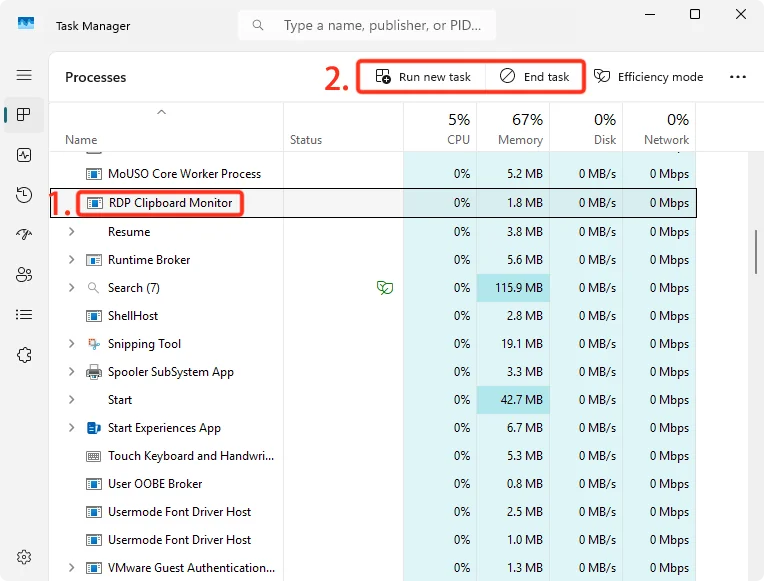
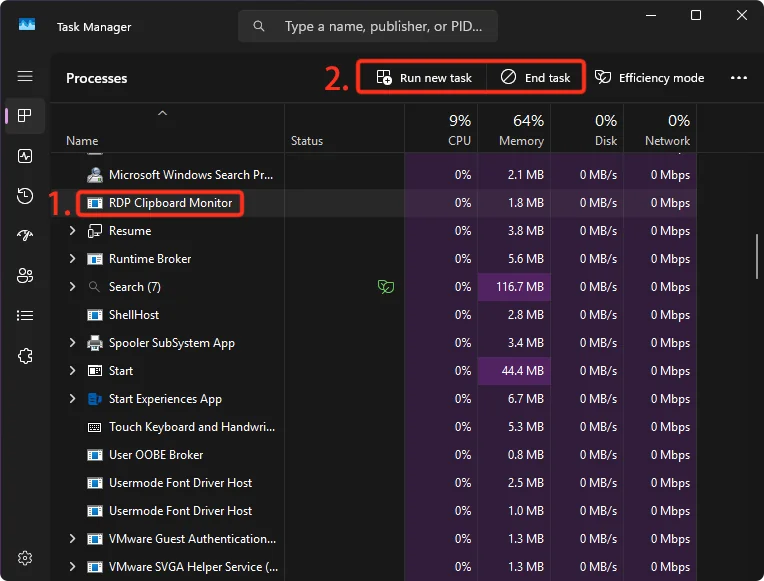
El copiar y pegar entre dispositivos debería estar ahora restaurado.
Método 2: Solución con un solo comando (CLI)
Para desarrolladores o personal de operaciones, las operaciones GUI pueden ser tediosas. Puedes ejecutar directamente los siguientes comandos en el terminal de la máquina remota para un reinicio con un solo clic.
Usando CMD (Símbolo del sistema):
taskkill /f /im rdpclip.exe && start rdpclip.exeUsando PowerShell:
Stop-Process -Name rdpclip -Force; Start-Process rdpclipConsejo de eficiencia
Si encuentras este problema con frecuencia, puedes crear un nuevo documento de texto en el escritorio remoto, pegar el comando CMD anterior en él y cambiar la extensión del archivo a .bat (por ejemplo, nómbralo FixClipboard.bat).
De ahora en adelante, cada vez que el portapapeles deje de funcionar, simplemente haz doble clic en este script y podrás restaurar tu estado de trabajo en 1 segundo.
¿Por qué no usar scripts de PowerShell (.ps1)?
Por defecto, las políticas de seguridad de Windows bloquean la ejecución directa de scripts
.ps1desconocidos (el doble clic normalmente los abre en el Bloc de notas). Para una máxima eficiencia en la resolución del problema, el archivo por lotes.batantiguo pero confiable es la mejor opción plug-and-play, sin configuración.