RDPのコピーペーストが突然動かなくなる理由(コマンドライン修正付き)
2026-03-24
Tags: RDP · トラブルシューティング · Windows
Windowsリモートデスクトップ接続を頻繁に使用しているなら、このフラストレーションのある状況に遭遇したことがあるでしょう:
リモートデスクトップでコードやテキストをコピーし、ローカルマシンに切り替えて Ctrl+V を押しても、何も起こらない。あるいは、貼り付けられるのは30分前の古いコンテンツ。リモートマシンでいくら激しく Ctrl+C を押しても、2台のマシン間のクリップボードが物理的に切断されているかのようです。
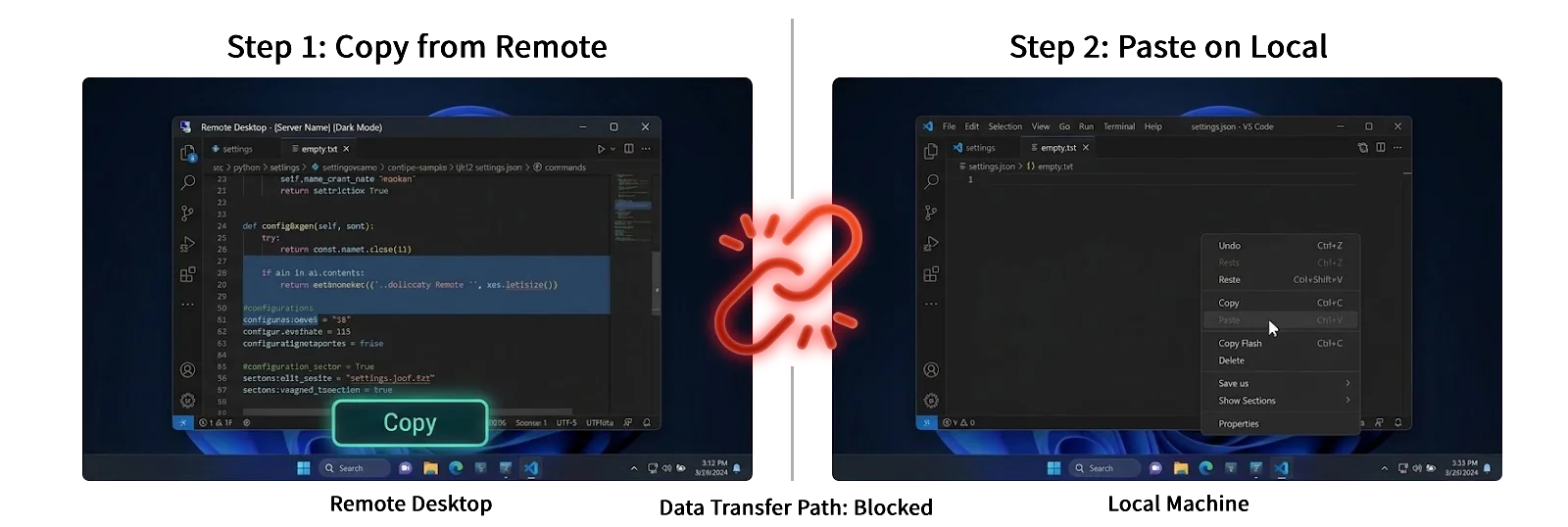
これはあなたの操作ミスではありません。Windows RDPに長年存在する既知の問題です:rdpclip.exe プロセスのデッドロック。
今日は、技術的な観点からクリップボードが「ストライキ」を起こす理由と、可能な限り迅速に復旧する方法について簡単に説明します。
RDPクリップボードの基本ロジック:遅延レンダリング (Delayed Rendering)
根本的な原因を理解するには、まずローカルとリモートマシン間でクリップボードを同期するバックグラウンドプロセスである rdpclip.exe (Remote Desktop Clipboard Monitor) について知る必要があります。
貴重なネットワーク帯域幅を節約するため、RDPのクリップボードは「即座に転送」という力技のアプローチを使用していません。代わりに、遅延レンダリング (Delayed Rendering) と呼ばれる仕組みを使用しています。そのワークフローは現代の物流通知システムに非常に似ています:
- メタデータのみ送信:リモートマシンで
Ctrl+Cを押すと、rdpclip.exeは大きな画像や長いテキストをすぐにネットワーク経由で送信しません。代わりに、RDP仮想チャネルを通じてローカルマシンに「通知」を送ります:「ここに新しいコンテンツがあります。フォーマットはプレーンテキスト/画像です」。 - フォーマットのプレースホルダーを登録:通知を受信すると、ローカルマシンは自身のシステムクリップボードにこれらのフォーマット情報を登録し、コンテンツが既に利用可能であるかのように見せかけます。
- オンデマンド転送:ローカルマシンで実際に
Ctrl+Vを押した時(貼り付けコマンドをトリガーした時)にのみ、リモートマシンのrdpclip.exeがネットワーク経由で実際のデータを送信します。
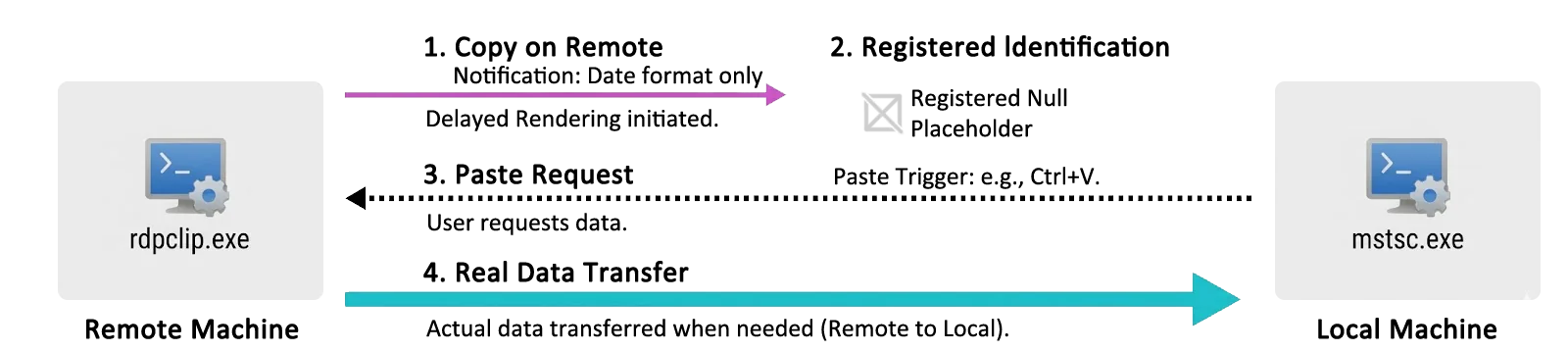
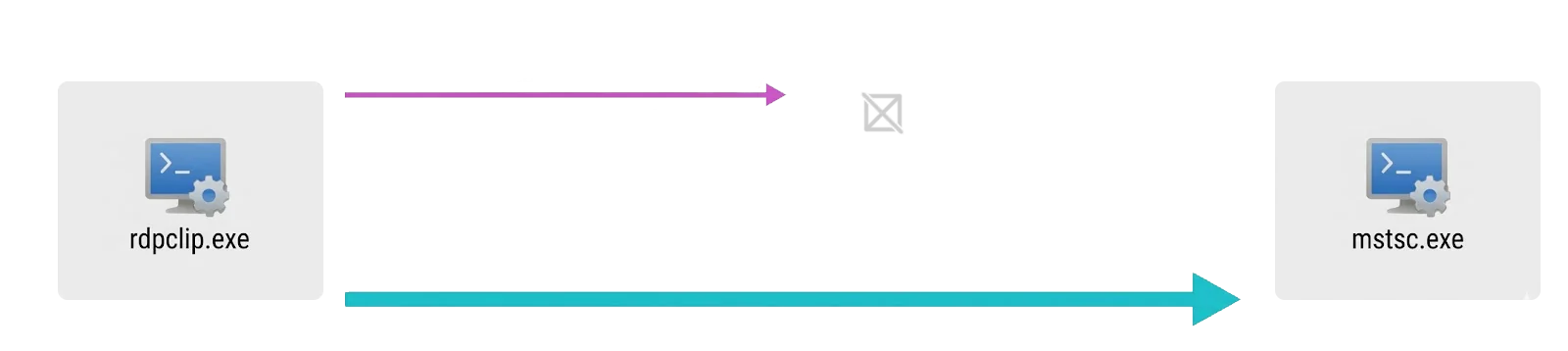
この仕組みは非常に効率的ですが、致命的な弱点があります:状態同期が非常に壊れやすい。
rdpclip.exe が突然フリーズする理由
下層レベルでは、クリップボードビューアチェーン (Clipboard Viewer Chain) や仮想チャネルのステートマシン同期など複雑な処理が関係しているため、rdpclip.exe は実際非常に壊れやすいプロセスです。フリーズの一般的な原因には、ネットワークの変動、クリップボードアクセスの競合、複雑なフォーマットの解析失敗などがあります。
日常的なユーザーにとって、これらの難解なシステムレベルのバグを深く掘り下げる必要はありません。一つのコアロジックを理解すれば十分です:rdpclip.exe がデッドロックに陥ると、この「物流通知」チャネルが完全に切断されます。 この時点で、ローカルシステムはリモートマシンからの「証明」と「受取コード」を永遠に受信できず、実際のデータ転送は当然開始されません。これが、いくら激しく Ctrl+C を押してもクリップボードが反応しない根本的な理由です。
修正方法:rdpclip.exe プロセスの再起動
プロセスがフリーズしているなら、最も直接的な解決策はターゲットプロセスを強制終了して再起動することです。RDPセッション全体を切断する必要はありません。リモートマシンで以下の操作を実行するだけです。
方法1:グラフィカルインターフェース (GUI)
- リモートデスクトップ のタスクバーの空き領域を右クリック(または
Ctrl + Shift + Escを押下)して、タスクマネージャー を開きます。 - プロセスリストで
rdpclip.exeを見つけます(新しいシステムでは RDP Clipboard Monitor と表示される場合があります)。 - プロセスを右クリックして タスクの終了 を選択します。
- プロセスを再起動します:
- Windows 11 ユーザー: タスクマネージャーの右上付近にある 新しいタスクの実行 ボタンを直接クリックします。
- Windows 10 以前(Win 7 / 8 / Server シリーズを含む): 左上の ファイル -> 新しいタスクの実行 をクリックします。
- ポップアップウィンドウで
rdpclipと入力し、「このタスクを管理者権限で作成」にチェックを入れて(必須ではありませんが推奨)、OKをクリックします。
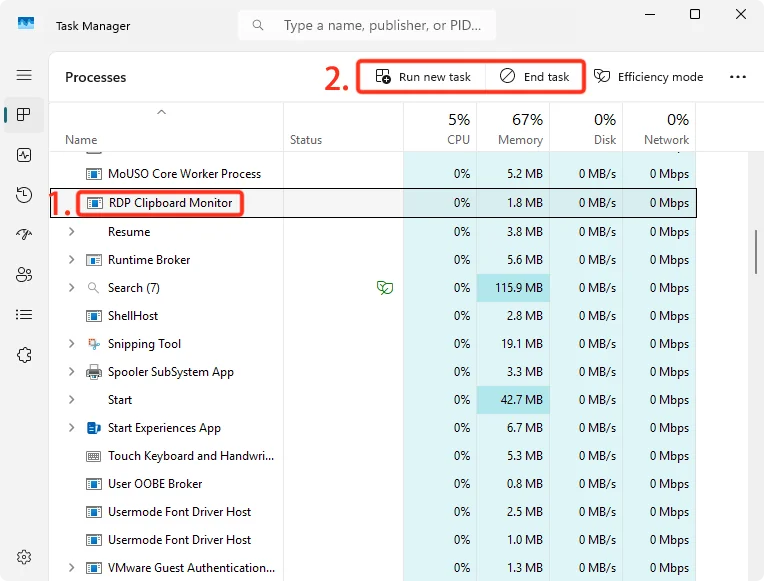
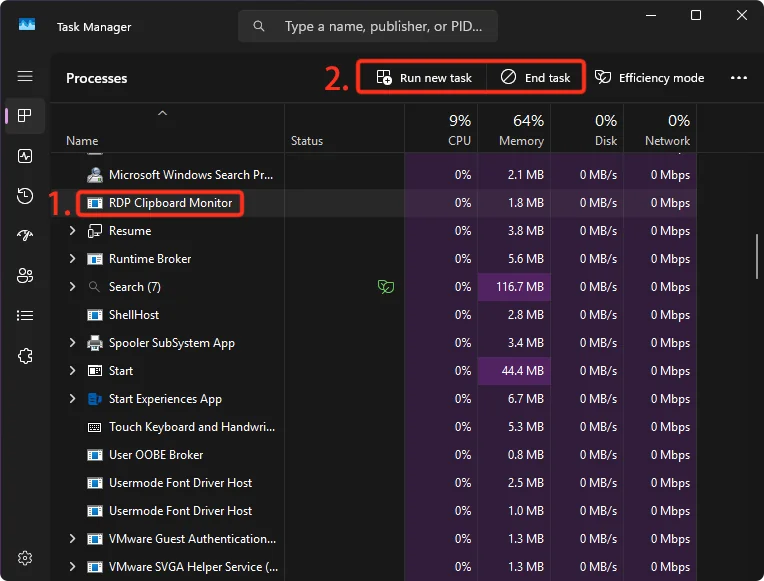
これでデバイス間のコピーペーストが正常に復旧するはずです。
方法2:ワンクリックコマンドライン修正 (CLI)
開発者や運用担当者にとって、GUI操作は面倒な場合があります。リモートマシンのターミナルで以下のコマンドを直接実行し、ワンクリックで再起動できます。
CMD(コマンドプロンプト)を使用:
taskkill /f /im rdpclip.exe && start rdpclip.exePowerShell を使用:
Stop-Process -Name rdpclip -Force; Start-Process rdpclip効率化のヒント
この問題に頻繁に遭遇する場合、リモートデスクトップのデスクトップに新しいテキストドキュメントを作成し、上記のCMDコマンドを貼り付けて、ファイル拡張子を .bat に変更してください(例:FixClipboard.bat と名前を付けます)。
今後、クリップボードが動かなくなったら、このスクリプトをダブルクリックして実行するだけで、1秒で作業状態を復旧できます。
なぜPowerShellスクリプト (.ps1) を使わないのか?
デフォルトでは、Windowsのセキュリティポリシーにより、未知の
.ps1スクリプトの直接実行がブロックされます(ダブルクリックすると通常メモ帳で開きます)。問題を最も効率的に解決するため、古くからある信頼性の高い.batバッチファイルが、設定不要で即座に使える最良の選択です。