Por que o copiar e colar do RDP para de funcionar do nada? (Com correção por linha de comando)
2026-03-24
Tags: RDP · Solução de problemas · Windows
Se você usa frequentemente a Conexão de Área de Trabalho Remota do Windows, provavelmente já se deparou com esta situação frustrante:
Você copia um código ou texto na área de trabalho remota, volta para sua máquina local e pressiona Ctrl+V, mas nada acontece. Ou o que é colado ainda é o conteúdo de meia hora atrás. Não importa o quão freneticamente você pressione Ctrl+C na máquina remota, a área de transferência entre as duas máquinas parece estar fisicamente desconectada.
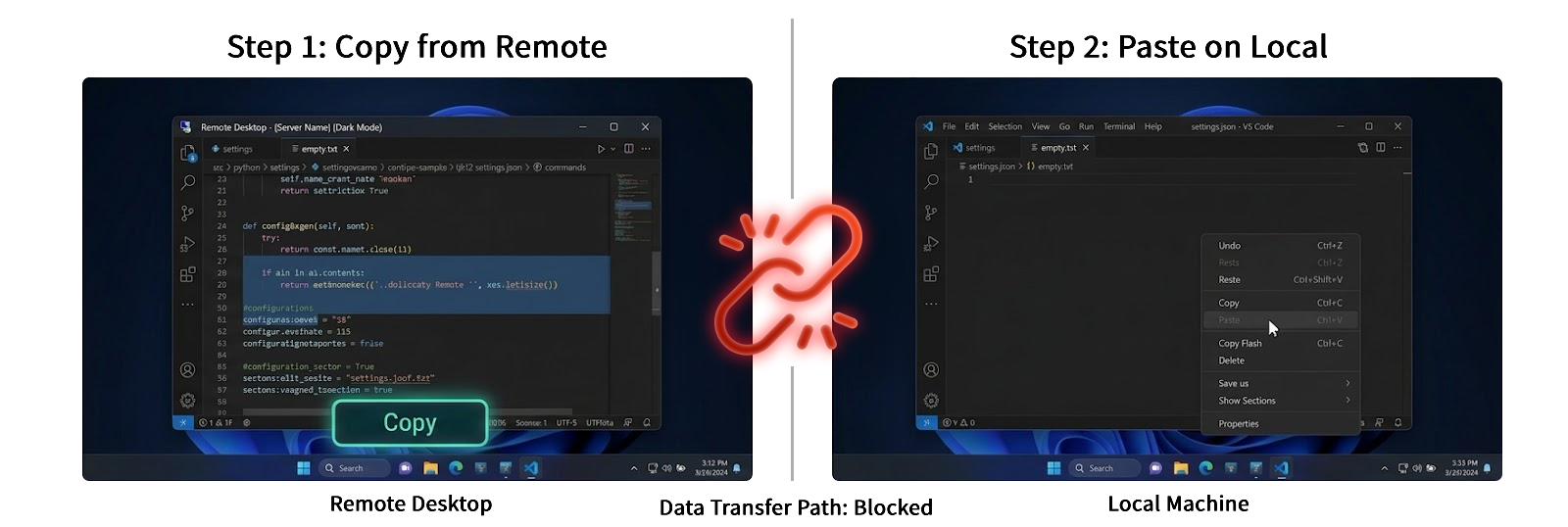
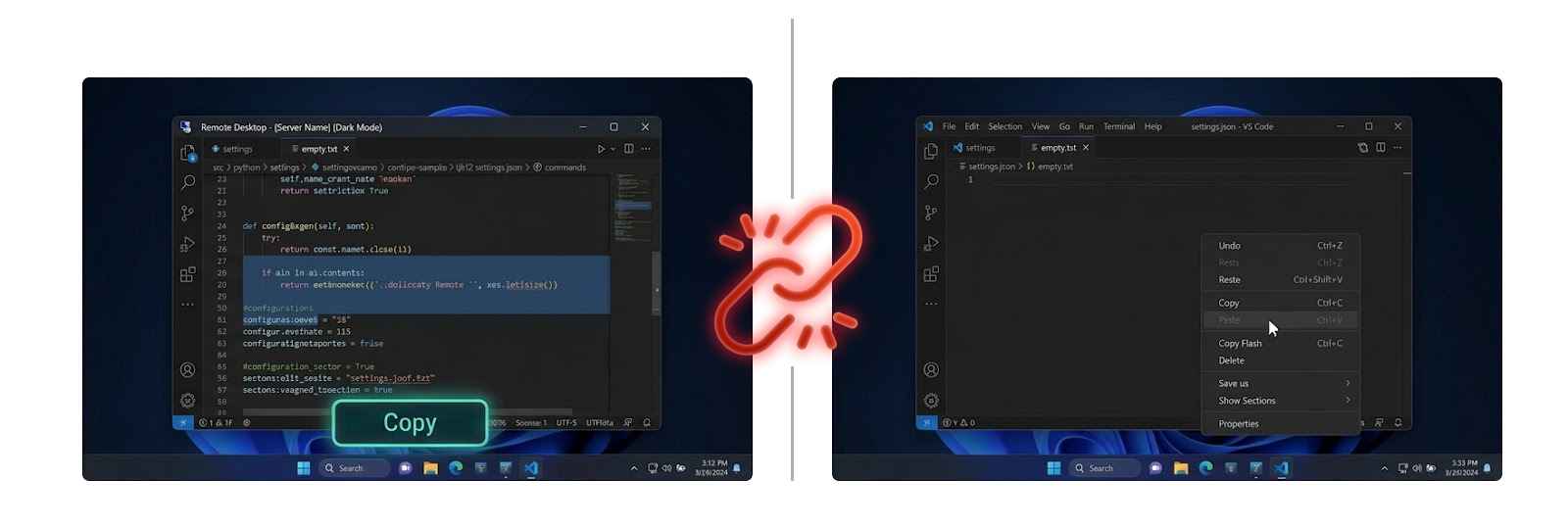
Isso não é um erro seu — é um problema conhecido no Windows RDP que existe há anos: deadlock do processo rdpclip.exe.
Hoje, vamos discutir brevemente por que a área de transferência «entra em greve» de uma perspectiva técnica, e como restaurá-la o mais rápido possível.
A lógica subjacente da área de transferência RDP: Renderização adiada (Delayed Rendering)
Para entender a causa raiz, precisamos primeiro conhecer o processo em segundo plano responsável por sincronizar a área de transferência entre a máquina local e remota — rdpclip.exe (Remote Desktop Clipboard Monitor).
Para economizar preciosa largura de banda de rede, a área de transferência RDP não usa uma abordagem de força bruta de «transmissão imediata». Em vez disso, usa um mecanismo chamado renderização adiada (Delayed Rendering). Seu fluxo de trabalho é muito semelhante aos sistemas modernos de notificação logística:
- Enviar metadados, não o objeto real: Quando você pressiona
Ctrl+Cna máquina remota,rdpclip.exenão envia imediatamente imagens grandes ou textos longos pela rede. Em vez disso, envia uma «notificação» através do canal virtual RDP para sua máquina local: «Tenho algo novo aqui, o formato é texto simples/imagem.» - Registrar espaços reservados de formato: Ao receber a notificação, sua máquina local registra essas informações de formato em sua própria área de transferência do sistema, fingindo que o conteúdo já está disponível.
- Transferência sob demanda: Somente quando você realmente pressiona
Ctrl+Vna sua máquina local (acionando o comando de colar) é querdpclip.exena máquina remota envia os dados reais pela rede.
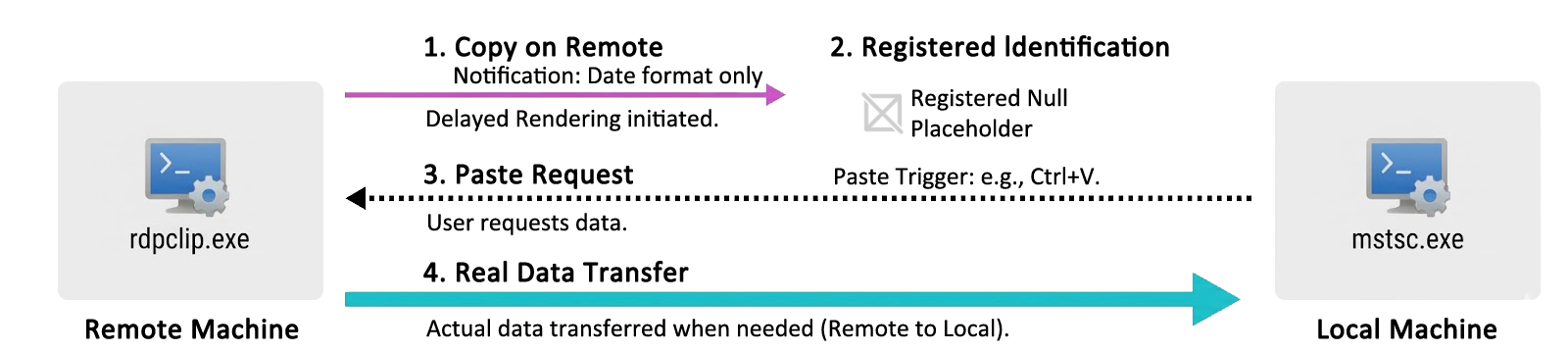
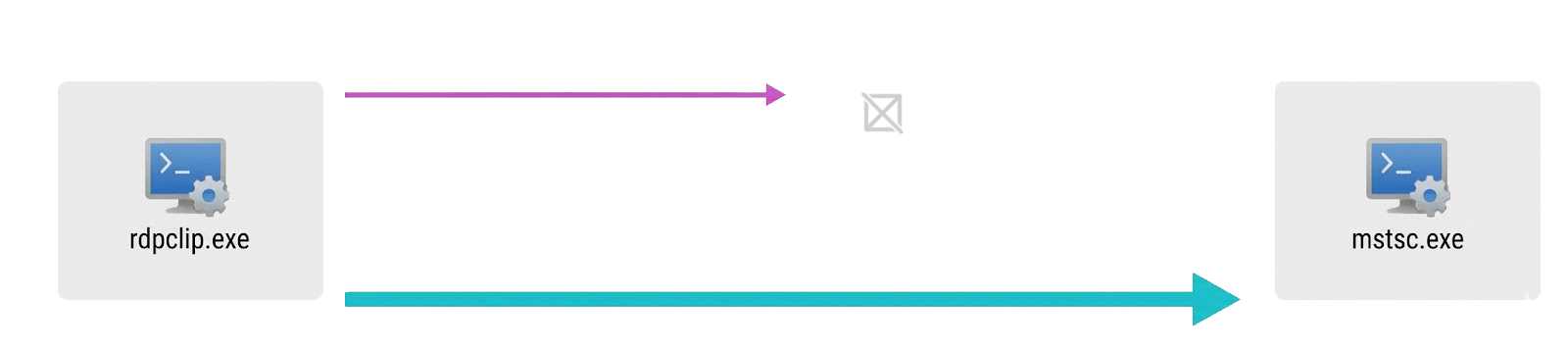
Este mecanismo é extremamente eficiente, mas introduz uma fraqueza fatal: a sincronização de estado é muito frágil.
Por que rdpclip.exe congela de repente?
Devido à complexa Cadeia de Visualização da Área de Transferência (Clipboard Viewer Chain) e à sincronização da máquina de estados do canal virtual envolvidas em nível inferior, rdpclip.exe é na verdade um processo extremamente frágil. Causas comuns de seu congelamento incluem flutuações de rede, conflitos de acesso à área de transferência, falhas na análise de formatos complexos, etc.
Para usuários do dia a dia, não precisamos aprofundar nesses bugs obscuros de nível de sistema. Só precisamos entender uma lógica central: uma vez que rdpclip.exe entra em deadlock, este canal de «notificação logística» está completamente cortado. Neste ponto, seu sistema local nunca mais receberá as «credenciais» e os «códigos de retirada» da máquina remota, então a transferência real de dados naturalmente não pode ser iniciada — esta é a razão fundamental pela qual, não importa o quão freneticamente você pressione Ctrl+C, a área de transferência permanece sem resposta.
Correção: Reiniciar o processo rdpclip.exe
Como o processo está congelado, a solução mais direta é forçar o encerramento e a reinicialização do processo alvo. Você não precisa desconectar toda a sessão RDP — basta executar as seguintes operações na máquina remota.
Método 1: Interface gráfica (GUI)
- Na área de trabalho remota, clique com o botão direito em um espaço vazio na barra de tarefas (ou pressione
Ctrl + Shift + Esc) para abrir o Gerenciador de Tarefas. - Encontre
rdpclip.exena lista de processos (em sistemas mais novos, pode ser exibido como RDP Clipboard Monitor). - Clique com o botão direito no processo e selecione Finalizar tarefa.
- Reinicie o processo:
- Usuários do Windows 11: Clique diretamente no botão Executar nova tarefa na parte superior direita do Gerenciador de Tarefas.
- Windows 10 e anteriores (incluindo Win 7 / 8 / Server): Clique em Arquivo -> Executar nova tarefa no canto superior esquerdo.
- Na janela pop-up, digite
rdpclip, marque «Criar esta tarefa com privilégios administrativos» (não obrigatório, mas recomendado) e clique em OK.
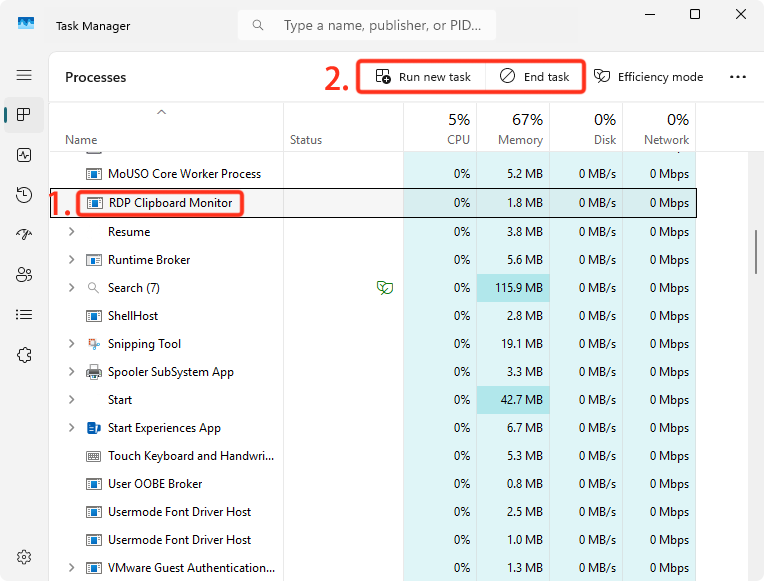
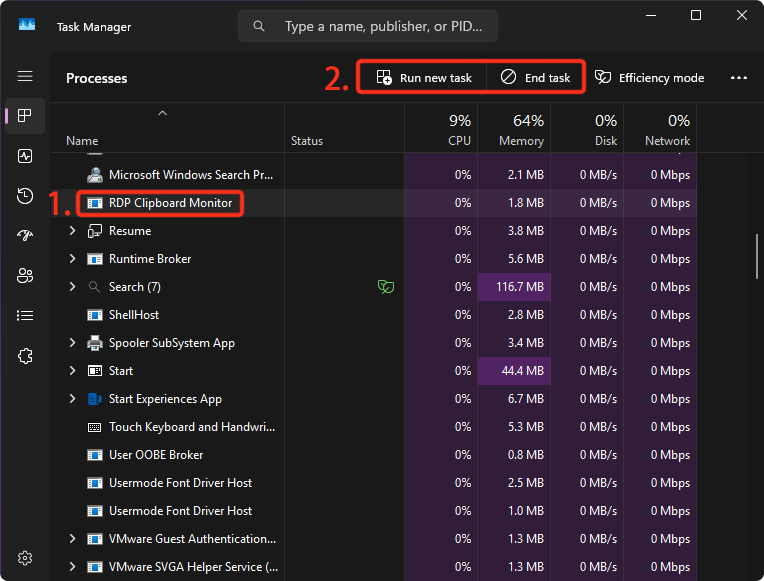
O copiar e colar entre dispositivos já deve estar funcionando normalmente novamente.
Método 2: Correção com um clique por linha de comando (CLI)
Para desenvolvedores ou profissionais de operações, as operações GUI podem ser tediosas. Você pode executar os seguintes comandos diretamente no terminal da máquina remota para uma reinicialização com um clique.
Usando CMD (Prompt de Comando):
taskkill /f /im rdpclip.exe && start rdpclip.exeUsando PowerShell:
Stop-Process -Name rdpclip -Force; Start-Process rdpclipDica de eficiência
Se você encontrar esse problema com frequência, pode criar um novo documento de texto na área de trabalho remota, colar o comando CMD acima nele e alterar a extensão do arquivo para .bat (por exemplo, nomeie-o como FixClipboard.bat).
De agora em diante, sempre que a área de transferência parar de funcionar, basta clicar duas vezes neste script e você poderá restaurar seu estado de trabalho em 1 segundo.
Por que não usar scripts PowerShell (.ps1)?
Por padrão, as políticas de segurança do Windows bloqueiam a execução direta de scripts
.ps1desconhecidos (o duplo clique geralmente os abre no Bloco de Notas). Para máxima eficiência na resolução do problema, o arquivo em lote.batantigo, mas confiável, é a melhor escolha plug-and-play, sem necessidade de configuração.