RDP 복사-붙여넣기가 갑자기 작동하지 않는 이유 (명령줄 수정 방법 포함)
2026-03-24
Windows 원격 데스크톱 연결을 자주 사용한다면, 아마 이 좌절스러운 상황을 겪었을 것입니다:
원격 데스크톱에서 코드나 텍스트를 복사하고, 로컬 머신으로 돌아와 Ctrl+V를 누르지만 아무 일도 일어나지 않습니다. 또는 붙여넣어지는 내용이 여전히 30분 전의 것입니다. 원격 머신에서 미친 듯이 Ctrl+C를 눌러도, 두 머신 사이의 클립보드는 물리적으로 끊어진 것 같습니다.
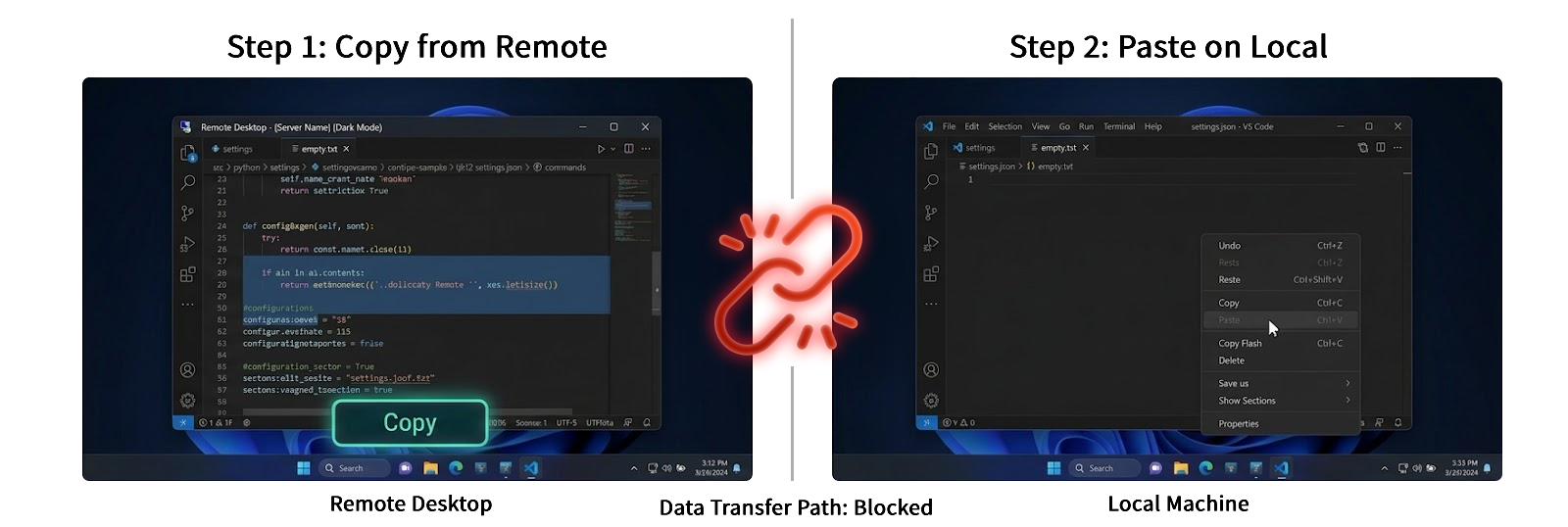
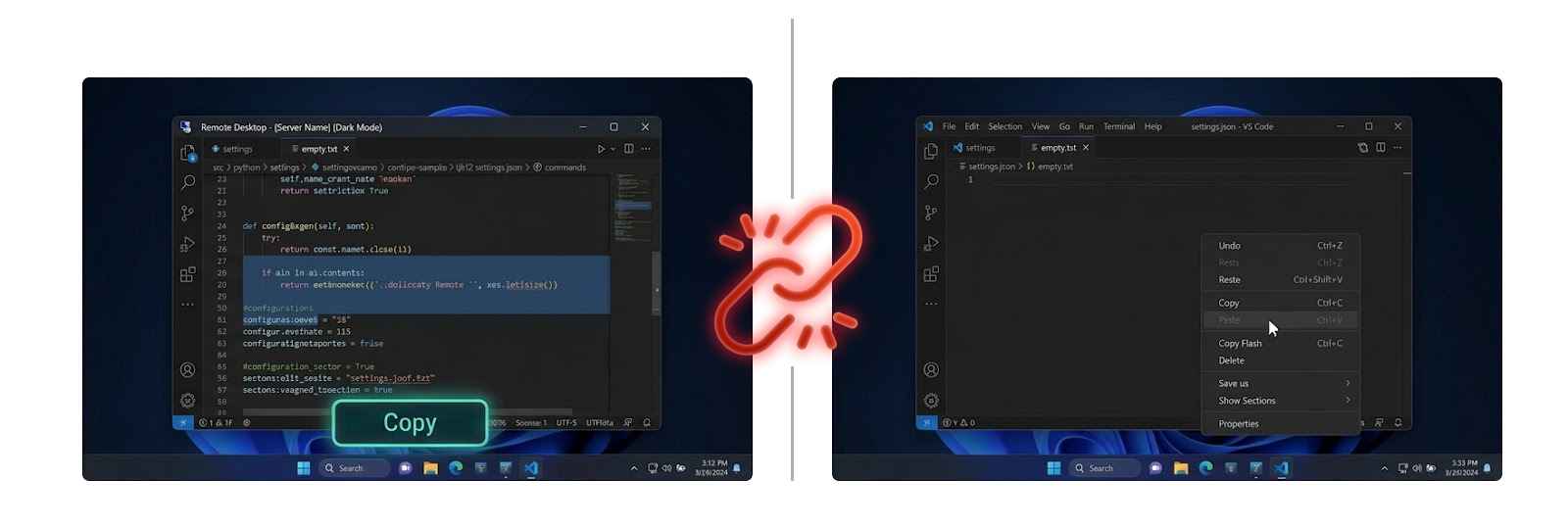
이것은 여러분의 실수가 아닙니다 — 수년간 존재해 온 Windows RDP의 알려진 문제입니다: rdpclip.exe 프로세스 교착 상태(deadlock).
오늘은 기술적 관점에서 클립보드가 왜 "파업"하는지, 그리고 가능한 한 빨리 복원하는 방법에 대해 간단히 이야기해 보겠습니다.
RDP 클립보드의 기본 논리: 지연 렌더링 (Delayed Rendering)
근본 원인을 이해하려면 먼저 로컬과 원격 머신 간의 클립보드 동기화를 담당하는 백그라운드 프로세스를 알아야 합니다 — rdpclip.exe (Remote Desktop Clipboard Monitor).
소중한 네트워크 대역폭을 절약하기 위해 RDP 클립보드는 "즉시 전송"이라는 무식한 방법을 사용하지 않습니다. 대신 지연 렌더링 (Delayed Rendering) 이라는 메커니즘을 사용합니다. 그 작업 흐름은 현대적인 물류 알림 시스템과 매우 유사합니다:
- 메타데이터 전송, 실제 객체 아님: 원격 머신에서
Ctrl+C를 누르면,rdpclip.exe는 큰 이미지나 긴 텍스트를 즉시 네트워크를 통해 전송하지 않습니다. 대신 RDP 가상 채널을 통해 로컬 머신에 "알림"을 보냅니다: "여기에 새로운 것이 있습니다. 형식은 일반 텍스트/이미지입니다." - 형식 자리 표시자 등록: 알림을 받으면 로컬 머신은 자체 시스템 클립보드에 이 형식 정보를 등록하고, 콘텐츠가 이미 사용 가능한 것처럼 가장합니다.
- 주문형 전송: 실제로 로컬 머신에서
Ctrl+V를 누를 때 (붙여넣기 명령 트리거) 에만, 원격 머신의rdpclip.exe가 네트워크를 통해 실제 데이터를 전송합니다.
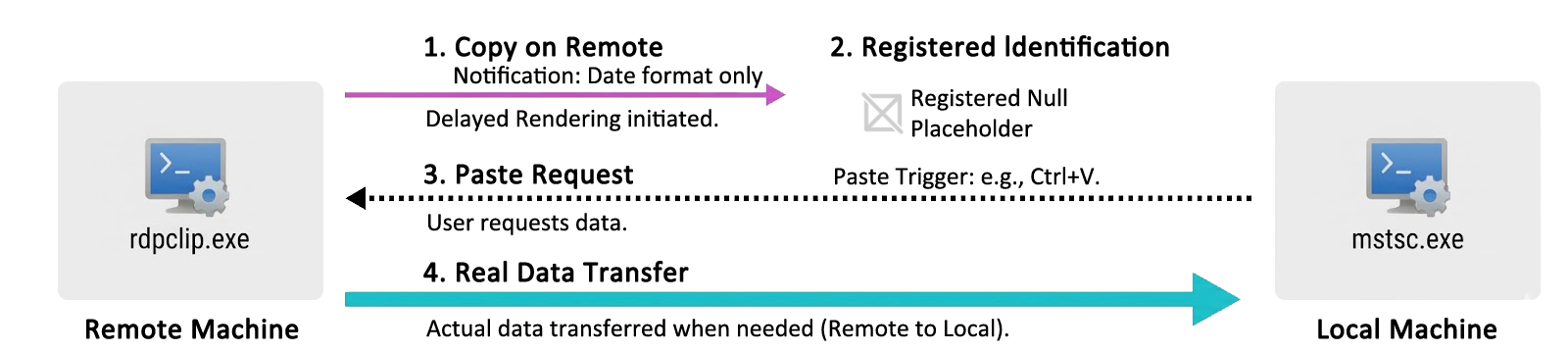
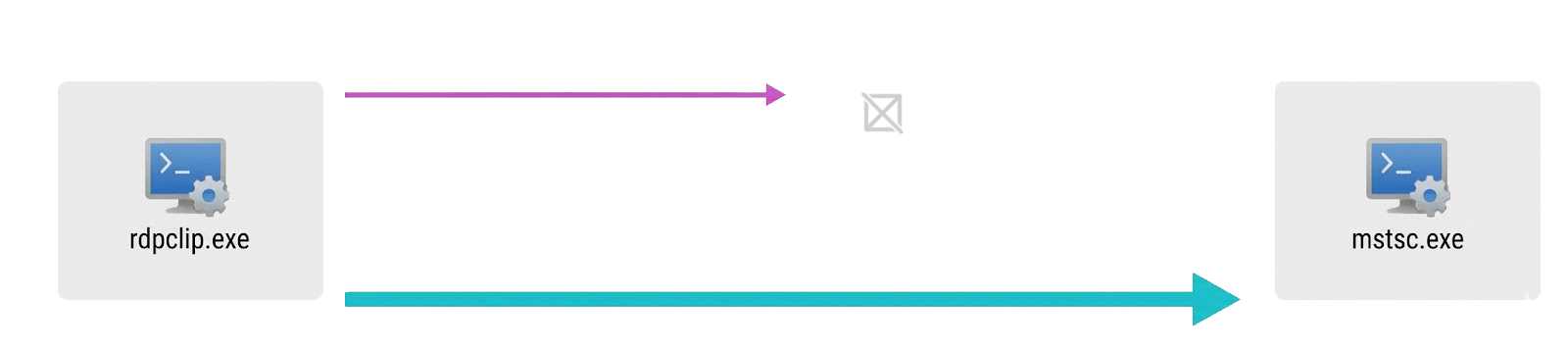
이 메커니즘은 극도로 효율적이지만, 치명적인 약점을 도입합니다: 상태 동기화가 매우 취약합니다.
rdpclip.exe는 왜 갑자기 멈추나요?
낮은 수준에서 복잡한 클립보드 뷰어 체인(Clipboard Viewer Chain)과 가상 채널 상태 머신 동기화가 관여되기 때문에, rdpclip.exe는 실제로 극도로 불안정한 프로세스입니다. 멈추는 일반적인 원인으로는 네트워크 변동, 클립보드 접근 충돌, 복잡한 형식 분석 실패 등이 있습니다.
일상적인 사용자로서 우리는 이러한 모호한 시스템 수준 버그를 깊이 파고들 필요가 없습니다. 하나의 핵심 논리만 이해하면 됩니다: rdpclip.exe가 교착 상태에 빠지면, 이 "물류 알림" 채널이 완전히 차단됩니다. 이 시점에서 로컬 시스템은 원격 머신으로부터 "자격 증명"과 "수령 코드"를 영원히 받지 못하므로, 실제 데이터 전송은 자연히 시작될 수 없습니다 — 이것이 미친 듯이 Ctrl+C를 눌러도 클립보드가 반응하지 않는 근본적인 이유입니다.
수정: rdpclip.exe 프로세스 재시작
프로세스가 멈췄으므로, 가장 직접적인 해결책은 대상 프로세스를 강제 종료하고 재시작하는 것입니다. 전체 RDP 세션을 끊을 필요가 없습니다 — 원격 머신에서 다음 작업만 수행하면 됩니다.
방법 1: 그래픽 인터페이스 (GUI)
- 원격 데스크톱 의 작업 표시줄 빈 공간을 마우스 오른쪽 버튼으로 클릭하거나 (
Ctrl + Shift + Esc누름) 작업 관리자 를 엽니다. - 프로세스 목록에서
rdpclip.exe를 찾습니다 (최신 시스템에서는 RDP Clipboard Monitor 로 표시될 수 있음). - 프로세스를 마우스 오른쪽 버튼으로 클릭하고 작업 끝내기 를 선택합니다.
- 프로세스를 다시 시작합니다:
- Windows 11 사용자: 작업 관리자의 오른쪽 상단 근처에 있는 새 작업 실행 버튼을 직접 클릭합니다.
- Windows 10 및 이전 버전 (Win 7 / 8 / Server 포함): 왼쪽 상단의 파일 -> 새 작업 실행 을 클릭합니다.
- 팝업 창에
rdpclip을 입력하고, "관리자 권한으로 이 작업 만들기"를 선택 (필수는 아니지만 권장) 한 후 확인을 클릭합니다.
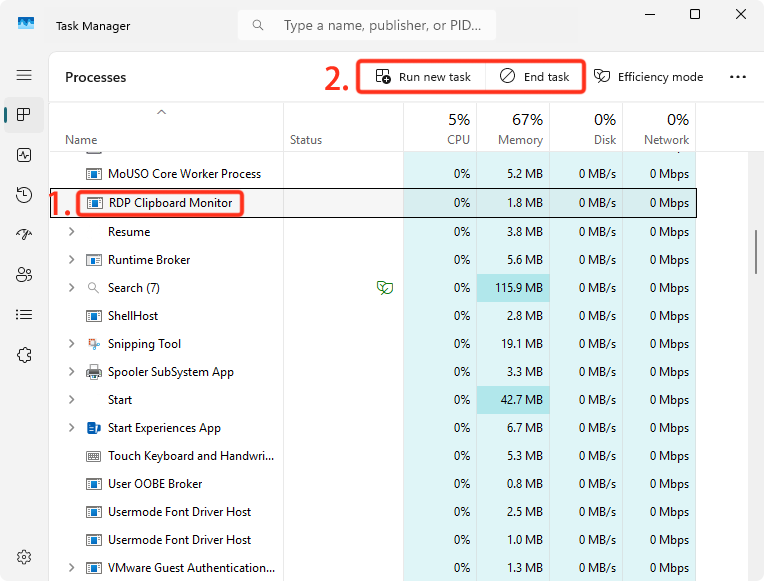
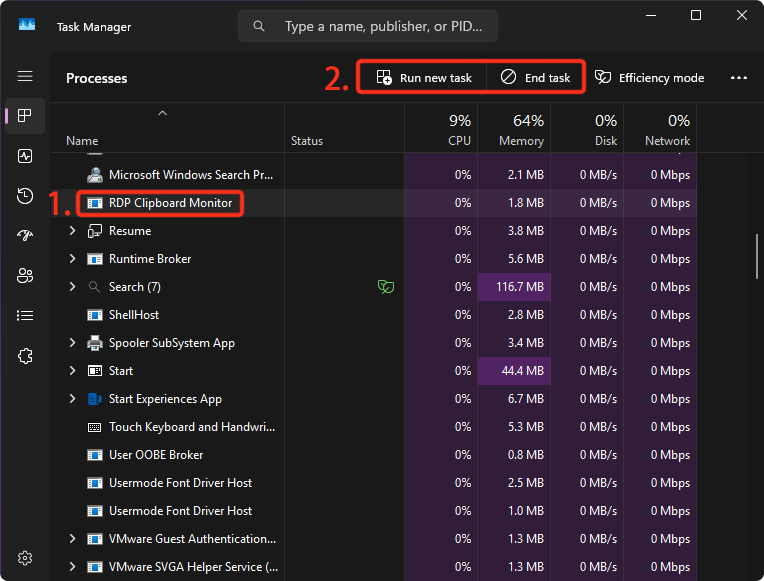
이제 장치 간 복사-붙여넣기가 정상적으로 복원되었을 것입니다.
방법 2: 원클릭 명령줄 수정 (CLI)
개발자나 운영 담당자의 경우 GUI 작업이 번거로울 수 있습니다. 원격 머신의 터미널에서 다음 명령을 직접 실행하여 원클릭으로 재시작할 수 있습니다.
CMD (명령 프롬프트) 사용:
taskkill /f /im rdpclip.exe && start rdpclip.exePowerShell 사용:
Stop-Process -Name rdpclip -Force; Start-Process rdpclip효율성 팁
이 문제를 자주 겪는다면, 원격 데스크톱에 새 텍스트 문서를 만들고, 위 CMD 명령을 붙여넣은 다음, 파일 확장자를 .bat으로 변경하세요 (예: FixClipboard.bat으로 이름 지정).
앞으로 클립보드가 작동하지 않을 때마다 이 스크립트를 더블 클릭하기만 하면 1초 만에 작업 상태를 복원할 수 있습니다.
PowerShell 스크립트 (.ps1)를 사용하지 않는 이유는 무엇인가요?
기본적으로 Windows 보안 정책은 알 수 없는
.ps1스크립트의 직접 실행을 차단합니다 (더블 클릭하면 일반적으로 메모장으로 열립니다). 문제를 최대한 효율적으로 해결하기 위해, 오래되었지만 신뢰할 수 있는.bat배치 파일이 설정 없이 바로 사용할 수 있는 최고의 선택입니다.