EnvStudio v1.0 출시 — 당신에게 어울리는 환경 변수 관리자
2026-04-24
태그: Windows · EnvStudio · 공지 · 제품 · 환경 변수
일주일 전, 우리는 환경 변수에 대한 심층 가이드를 발행했습니다. PATH 검색 방식, 시스템 변수와 사용자 변수의 차이, 그리고 Windows 내장 편집기가 왜 그렇게 불편한지에 대해 이야기했죠. 글 말미에 EnvStudio라는 도구가 곧 출시된다고 살짝 알려드렸는데요——
오늘, EnvStudio v1.0이 공식 출시되어 Microsoft Store에 등록되었습니다.
EnvStudio란?
EnvStudio는 WinUI 3로 제작된 Windows 네이티브 환경 변수 관리자로, 진정한 Windows 11 비주얼 경험을 제공합니다. Mica 투명 소재, 다크/라이트 테마 지원, 부드러운 NavigationView 사이드바를 갖추고 있습니다. 이 도구는 특정 틈새 유틸리티를 대체하는 것이 아니라, 여러분이 수백 번 열어본 「시스템 속성 → 환경 변수」 대화 상자를 대체하는 것입니다.
그 대화 상자는 20년 동안 거의 변하지 않았습니다. 작동은 하죠. 하지만 그게 전부입니다. EnvStudio가 목표하는 바는 환경 변수 관리를 더 이상 마음의 준비가 필요한 일이 아니게 만드는 것입니다.
백문이 불여일견
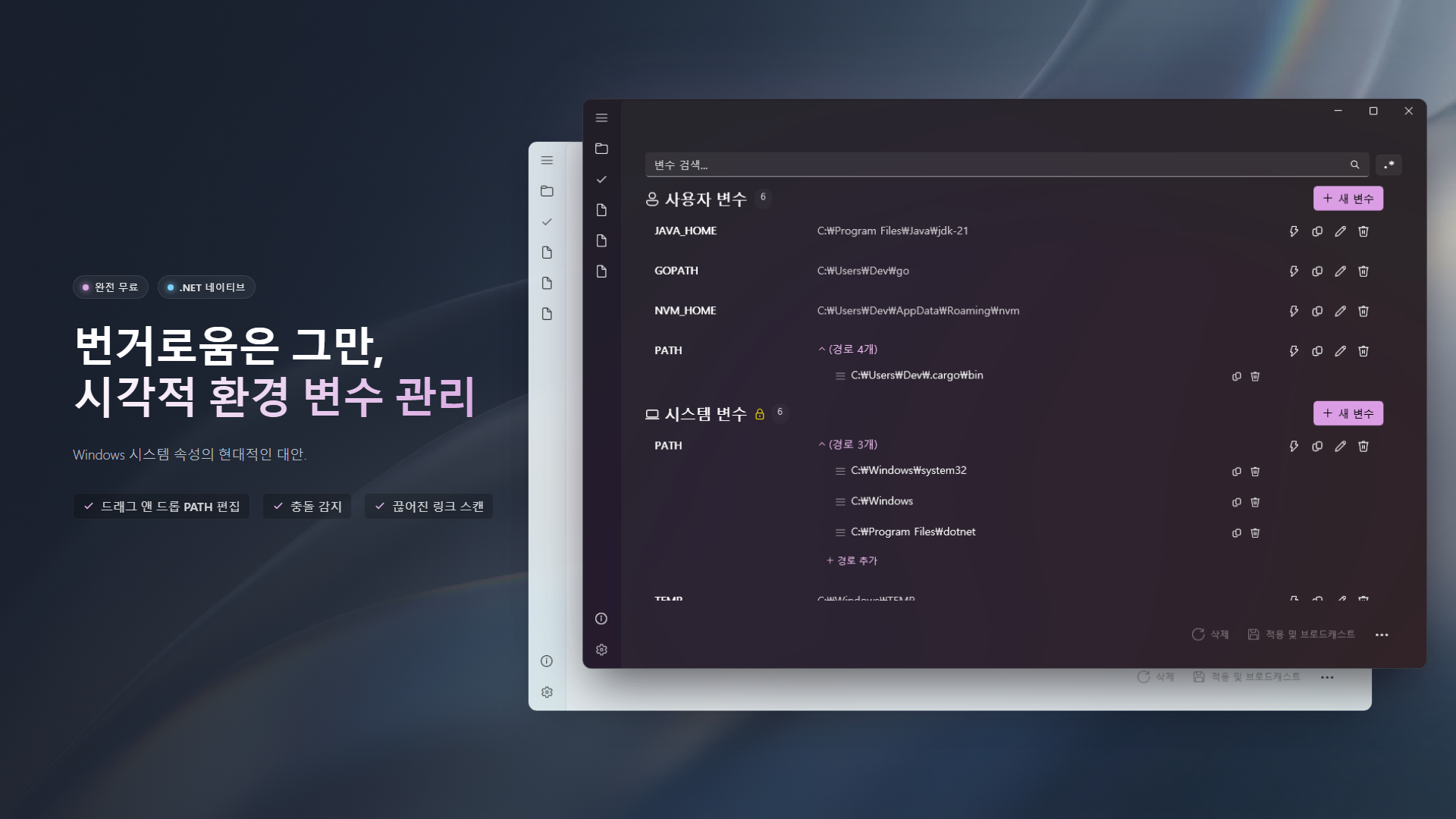
Windows 내장 편집기는 Windows 10 이후 항목별 PATH 편집 기능을 갖추게 되었지만, EnvStudio는 그 경험을 훨씬 더 발전시켰습니다:
- 드래그 앤 드롭 순서 변경: 핸들을 잡고 드래그하여 순서를 직관적으로 변경합니다. 보이는 대로 결과가 적용됩니다.
- 중복 감지: 같은 경로가 두세 번 추가되었다고요? 클릭 한 번으로 정리됩니다.
- 죽은 링크 감지: 프로그램 제거 후 PATH에 남아있는 디렉토리는 자동으로 빨간색으로 강조 표시되어 정리가 필요함을 알려줍니다.
외형 그 이상 — 생각하지 못했을 기능들
아름다운 UI는 기본일 뿐입니다. EnvStudio가 진정으로 빛나는 부분은 실제 일상의 문제를 해결하는 기능들입니다:
EXE 덮어쓰기 감지
이것은 가장 간과하기 쉽지만 가장 이상한 문제를 일으키는 원인입니다. PATH에 python.exe가 있는 디렉토리가 두 개 있다고 가정해 보세요. 시스템은 먼저 발견된 것을 사용합니다. 하지만 어떤 것이 어떤 것을 덮어쓰는지 어떻게 알 수 있을까요? EnvStudio는 PATH의 모든 디렉토리에서 실행 파일을 검색하고, 덮어쓴 모든 프로그램을 찾아 나열하여 충돌 관계를 한눈에 파악할 수 있게 합니다. 덮어쓴 exe를 클릭하면 해당 exe를 가리고 있는 항목으로 바로 이동합니다 — 찾아다닐 필요도, 추측할 필요도 없습니다.
범위 충돌 시각화
사용자 변수와 시스템 변수에 같은 이름의 키가 있을 때(예: 사용자 TEMP와 시스템 TEMP), 시스템 변수는 사용자 변수에 의해 덮어써집니다. 그런데 이 "덮어쓰기"는 내장 편집기에서 완전히 보이지 않습니다. 덮어쓰기된 것도 모르고, 존재조차 알 수 없습니다.
EnvStudio는 이를 명확하게 합니다: 덮어쓴 시스템 변수는 취소선 + 경고 아이콘이 표시됩니다. 마우스를 올리면 전체 덮어쓰기 관계를 볼 수 있습니다. 실제로 적용되는 값을 항상 알 수 있습니다.
비파괴 토글
"그냥 임시로 변수를 비활성화해서 시험해보고 싶은데, 삭제는 하기 싫어요 — 다시 필요하면 어떻게 하죠?" EnvStudio의 해결책은 우아하게 간단합니다: 변수를 비활성화하면 레지스트리 값에 __ES_OFF 접미사를 붙여 조용히 이름을 변경합니다. 데이터는 그대로 유지됩니다. 언제든 클릭 한 번으로 다시 활성화할 수 있습니다. 스크린샷도, 수동 백업도 필요 없습니다.
스냅샷 및 롤백
저장할 때마다 EnvStudio는 자동으로 스냅샷을 생성합니다. 문제가 발생하면 스냅샷 기록을 열면 Git 스타일의 차이 보기가 나타납니다 — 추가/수정/삭제된 내용이 명확하게 표시됩니다. 원하는 과거 버전을 선택하여 클릭 한 번으로 롤백할 수 있습니다.
프로필 시스템
같은 머신에서 Java 개발과 Node.js 개발을 함께 하고 계신가요? 프로젝트를 전환할 때마다 수동으로 JAVA_HOME과 PATH를 변경하고 계신가요? EnvStudio를 사용하면 현재 환경을 이름이 지정된 프로필("Java 8 프로젝트", "Node.js 프론트엔드", "AI/ML 실험" 등)로 저장하고 사이드바에서 클릭 한 번으로 전환할 수 있습니다. 모든 환경 변수 구성이 즉시 전환됩니다.
스크립트 내보내기
환경 구성을 동료와 공유하거나 시스템 재설치 후 빠르게 복원하고 싶으신가요? 원하는 변수를 선택하고 .ps1, .bat, .env 파일로 클릭 한 번에 내보낼 수 있습니다. 비활성화된 변수는 자동으로 건너뛰며, 모두 선택도 지원합니다 — 깔끔하고 간단하죠.
프라이버시 및 보안: 100% 오프라인
EnvStudio는 인터넷에 연결하지 않으며, 데이터를 업로드하지 않으며, 어떠한 텔레메트리나 분석 추적도 포함하지 않습니다. 환경 변수 구성은 오직 여러분의 컴퓨터에만 저장됩니다. 데이터는 절대 하드 드라이브를 떠나지 않습니다.
우리는 시스템 구성을 관리하는 도구에 있어 신뢰가 최우선 순위라고 믿습니다.
완전 무료
EnvStudio v1.0의 모든 기능은 완전 무료입니다 — 광고도, 페이월도 없습니다. 향후 기부 옵션이 추가될 수 있지만, 어떤 기능도 유료화되지 않을 것입니다.
유용하게 사용하셨다면, Microsoft Store에 좋은 리뷰를 남겨주시는 것이 가장 큰 힘이 됩니다.
여러분의 피드백이 필요합니다
EnvStudio는 이제 막 v1.0을 출시했으며, 개선할 부분이 많이 있습니다. 버그를 발견하셨거나 새로운 기능 아이디어가 있으시다면 GitHub Issues를 통해 알려주세요.
Windows XP 시대에 머물러 있던 대화 상자에서 드래그 앤 드롭 정렬, 원클릭 중복 제거, 스냅샷 롤백까지 — EnvStudio v1.0은 시작에 불과합니다.
Microsoft Store에서 EnvStudio 다운로드
당신에게는 더 나은 환경 변수 관리자를 사용할 자격이 있습니다.