Pourquoi le copier-coller RDP cesse soudainement de fonctionner ? (Avec correctif en ligne de commande)
2026-03-24
Tags: RDP · Dépannage · Windows
Si vous utilisez fréquemment la Connexion Bureau à distance de Windows, vous avez probablement rencontré cette situation frustrante :
Vous copiez du code ou du texte sur le bureau à distance, revenez sur votre machine locale et appuyez sur Ctrl+V, mais rien ne se passe. Ou ce qui est collé est encore le contenu d'il y a une demi-heure. Peu importe à quel point vous appuyez frénétiquement sur Ctrl+C sur la machine distante, le presse-papiers entre les deux machines semble physiquement déconnecté.
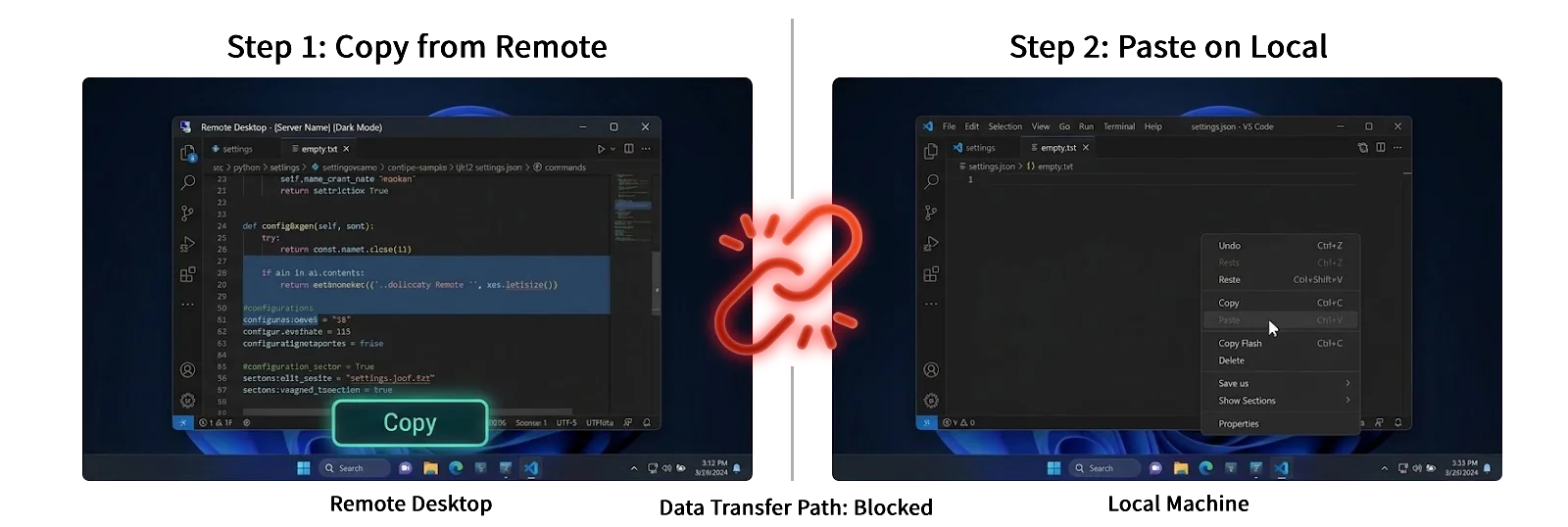
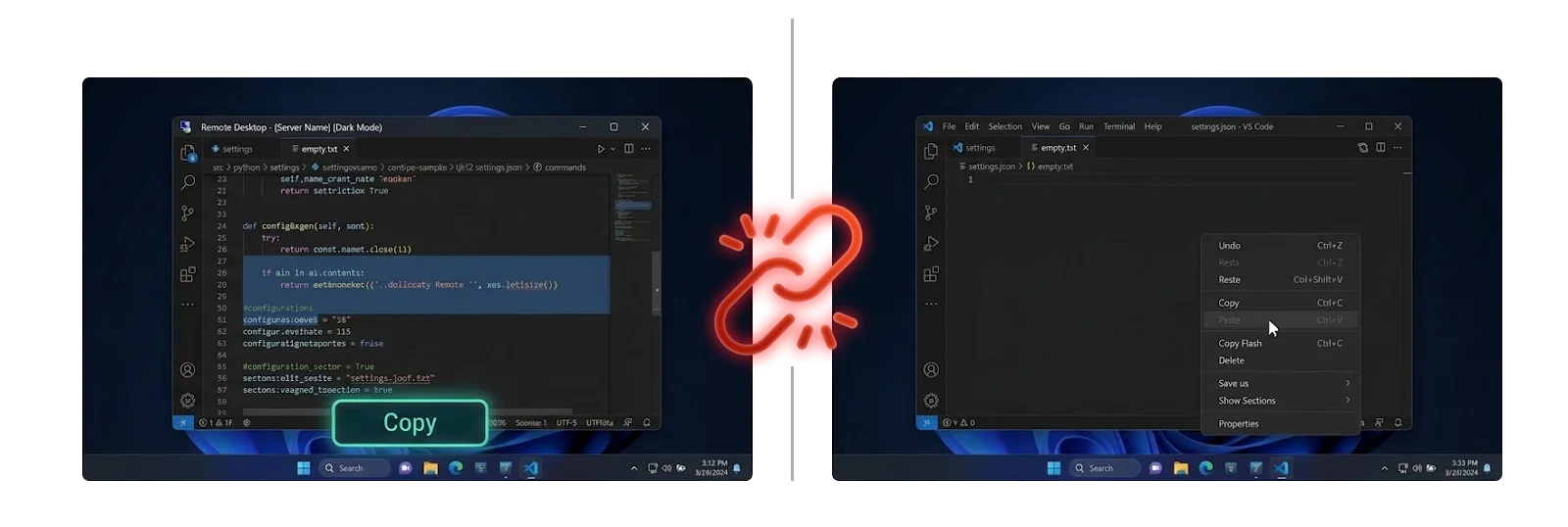
Ce n'est pas de votre faute — c'est un problème connu de Windows RDP qui existe depuis des années : le blocage (deadlock) du processus rdpclip.exe.
Aujourd'hui, discutons brièvement de la raison pour laquelle le presse-papiens « fait grève » d'un point de vue technique, et comment le restaurer le plus rapidement possible.
La logique sous-jacente du presse-papiens RDP : le rendu différé (Delayed Rendering)
Pour comprendre la cause racine, nous devons d'abord connaître le processus en arrière-plan responsable de la synchronisation du presse-papiens entre la machine locale et distante — rdpclip.exe (Remote Desktop Clipboard Monitor).
Pour économiser la précieuse bande passante réseau, le presse-papiens RDP n'utilise pas une approche brutale de « transmission immédiate ». Il utilise un mécanisme appelé rendu différé (Delayed Rendering). Son flux de travail est très similaire aux systèmes de notification logistique modernes :
- Envoyer les métadonnées, pas l'objet réel : Lorsque vous appuyez sur
Ctrl+Csur la machine distante,rdpclip.exen'envoie pas immédiatement les grandes images ou les longs textes sur le réseau. Il envoie plutôt une « notification » via le canal virtuel RDP à votre machine locale : « J'ai quelque chose de nouveau ici, le format est texte brut/image. » - Enregistrer des espaces réservés de format : En recevant la notification, votre machine locale enregistre ces informations de format dans son propre presse-papiens système, faisant semblant que le contenu est déjà disponible.
- Transfert à la demande : Ce n'est que lorsque vous appuyez réellement sur
Ctrl+Vsur votre machine locale (déclenchant la commande de collage) querdpclip.exesur la machine distante envoie les vraies données via le réseau.
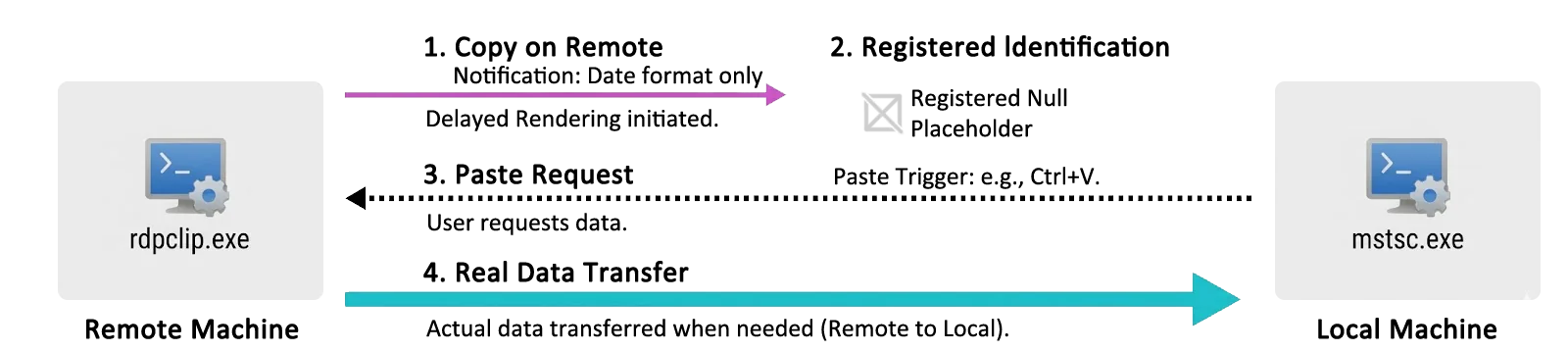
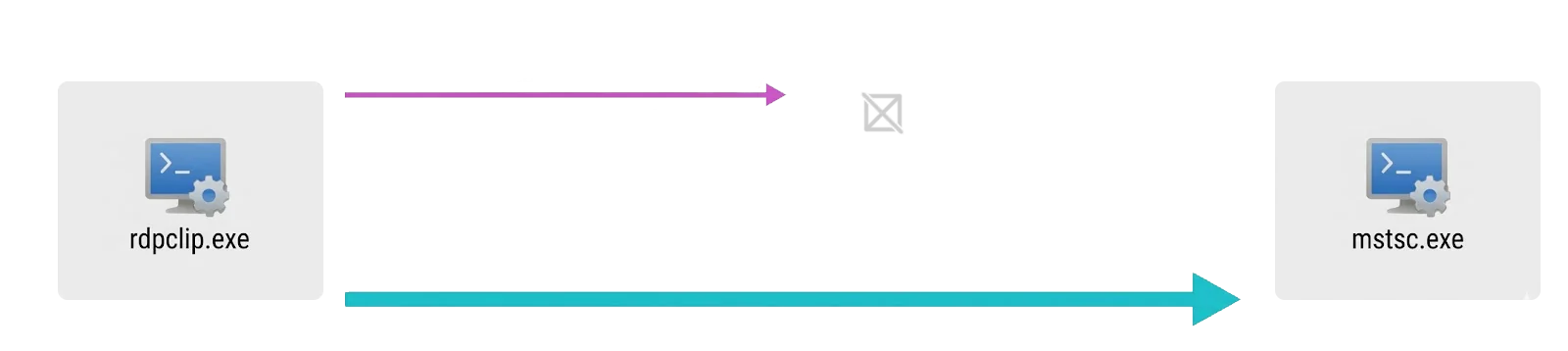
Ce mécanisme est extrêmement efficace, mais il introduit une faiblesse fatale : la synchronisation d'état est très fragile.
Pourquoi rdpclip.exe se bloque-t-il soudainement ?
En raison de la chaîne complexe de Clipboard Viewer et de la synchronisation de la machine d'états du canal virtuel impliquées au niveau inférieur, rdpclip.exe est en réalité un processus extrêmement fragile. Les causes courantes de son blocage comprennent les fluctuations réseau, les conflits d'accès au presse-papiens, les échecs d'analyse de formats complexes, etc.
Pour les utilisateurs quotidiens, nous n'avons pas besoin d'explorer ces bugs obscurs au niveau système. Il suffit de comprendre une logique fondamentale : une fois que rdpclip.exe entre en deadlock, ce canal de « notification logistique » est complètement coupé. À ce stade, votre système local ne recevra plus jamais les « identifiants » et les « codes de retrait » de la machine distante, donc le transfert réel de données ne peut naturellement pas s'initier — c'est la raison fondamentale pour laquelle, peu importe comment vous appuyez frénétiquement sur Ctrl+C, le presse-papiens reste sans réponse.
Correctif : Redémarrer le processus rdpclip.exe
Puisque le processus est gelé, la solution la plus directe est de forcer l'arrêt et le redémarrage du processus cible. Vous n'avez pas besoin de déconnecter toute la session RDP — exécutez simplement les opérations suivantes sur la machine distante.
Méthode 1 : Interface graphique (GUI)
- Sur le bureau à distance, faites un clic droit sur un espace vide de la barre des tâches (ou appuyez sur
Ctrl + Shift + Esc) pour ouvrir le Gestionnaire des tâches. - Recherchez
rdpclip.exedans la liste des processus (dans les systèmes plus récents, il peut s'afficher comme RDP Clipboard Monitor). - Faites un clic droit sur le processus et sélectionnez Fin de tâche.
- Redémarrez le processus :
- Utilisateurs de Windows 11 : Cliquez directement sur le bouton Exécuter une nouvelle tâche en haut à droite du Gestionnaire des tâches.
- Windows 10 et versions antérieures (y compris Win 7 / 8 / Server) : Cliquez sur Fichier -> Exécuter une nouvelle tâche en haut à gauche.
- Dans la fenêtre contextuelle, tapez
rdpclip, cochez « Créer cette tâche avec des privilèges d'administration » (non obligatoire mais recommandé), puis cliquez sur OK.
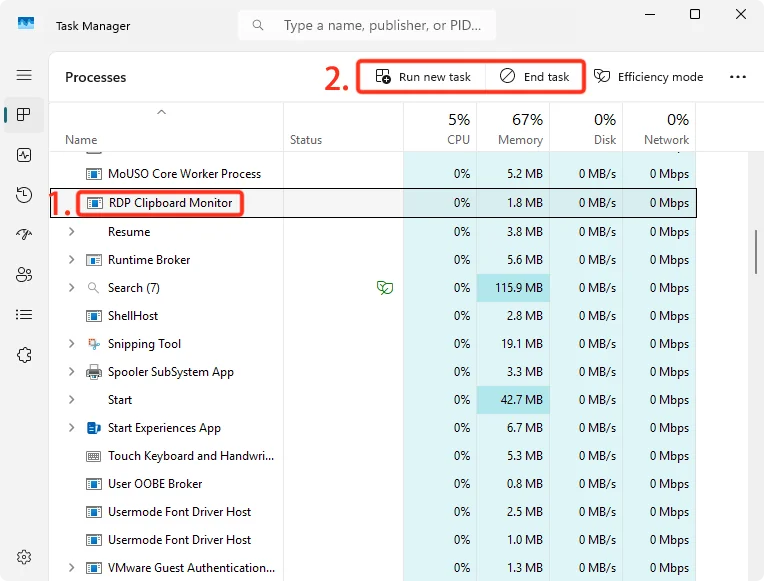
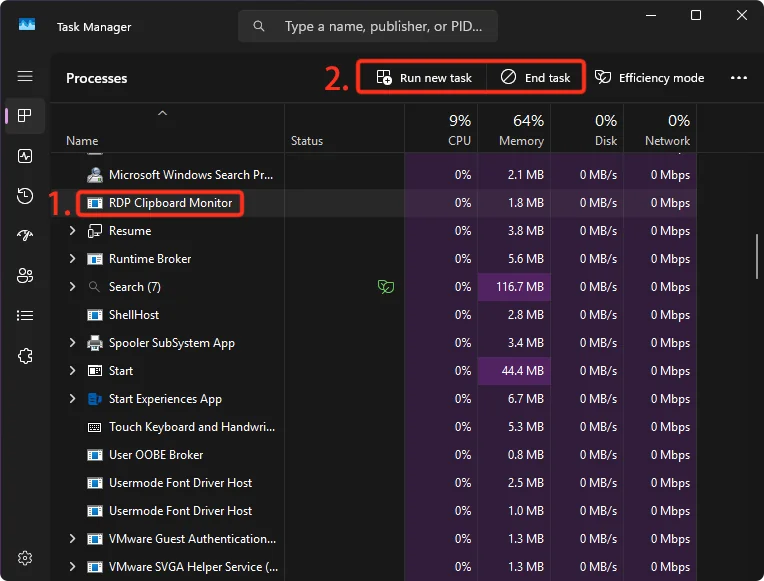
Le copier-coller entre appareils devrait maintenant être rétabli.
Méthode 2 : Correctif en une commande (CLI)
Pour les développeurs ou les administrateurs système, les opérations GUI peuvent être fastidieuses. Vous pouvez exécuter directement les commandes suivantes dans le terminal de la machine distante pour un redémarrage en un clic.
Avec CMD (Invite de commandes) :
taskkill /f /im rdpclip.exe && start rdpclip.exeAvec PowerShell :
Stop-Process -Name rdpclip -Force; Start-Process rdpclipAstuce d'efficacité
Si vous rencontrez fréquemment ce problème, vous pouvez créer un nouveau document texte sur le bureau à distance, y coller la commande CMD ci-dessus, et changer l'extension en .bat (par exemple, nommez-le FixClipboard.bat).
Désormais, chaque fois que le presse-papiens cesse de fonctionner, double-cliquez simplement sur ce script pour restaurer votre état de travail en 1 seconde.
Pourquoi ne pas utiliser les scripts PowerShell (.ps1) ?
Par défaut, les stratégies de sécurité Windows bloquent l'exécution directe des scripts
.ps1inconnus (le double-clic les ouvre généralement dans le Bloc-notes). Pour résoudre le problème avec une efficacité maximale, le fichier batch.batancien mais fiable est le meilleur choix plug-and-play, sans configuration requise.