GhostWin
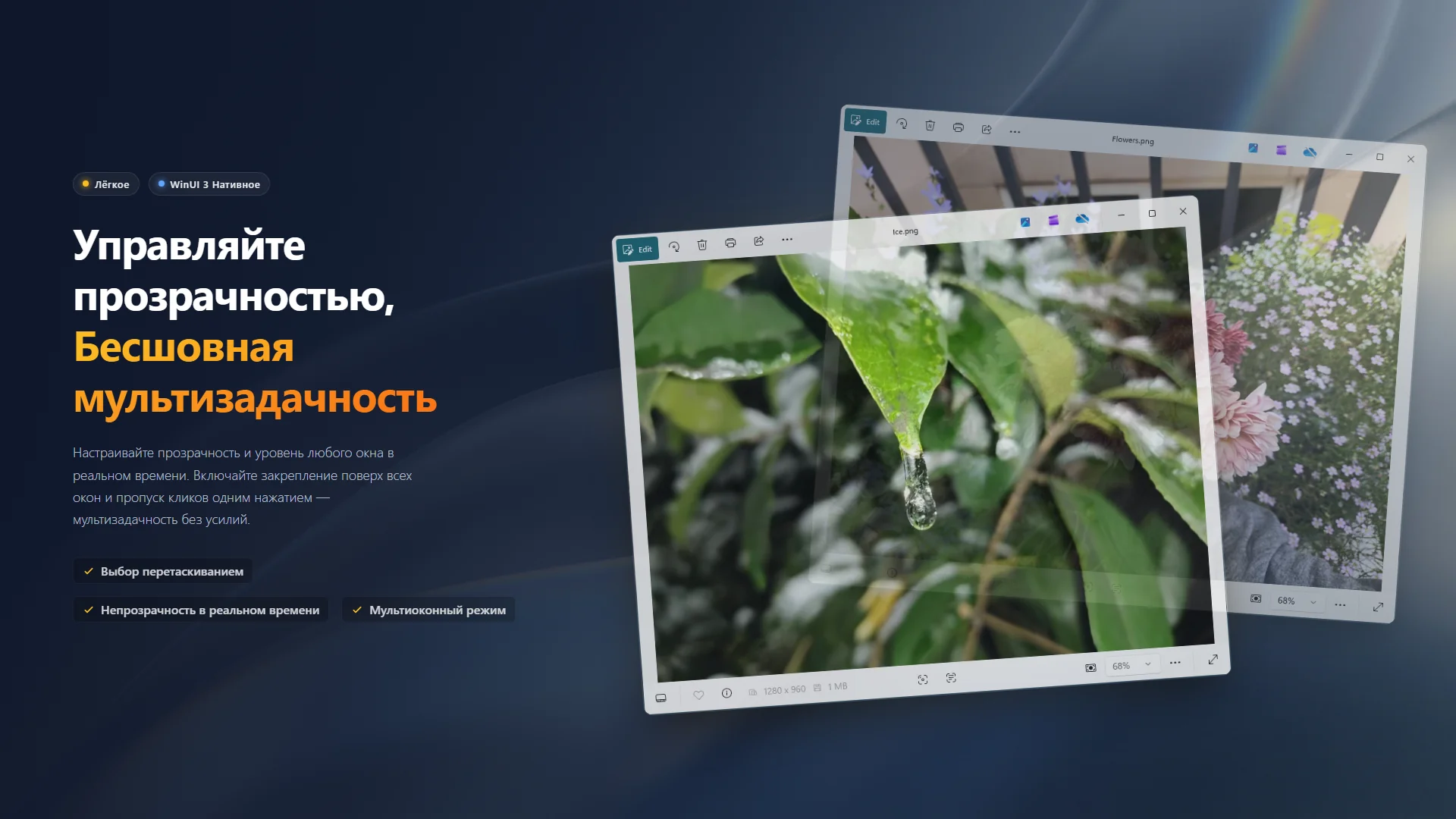
Лёгкий инструмент для прозрачности и сквозного клика окон
Сделайте любое окно прозрачным, всегда наверху или включите режим «сквозной клик» для полного контроля над рабочим столом. Нативный WinUI 3, 100% оффлайн.
Невидимый помощник вашего рабочего стола
Хотели когда-нибудь посмотреть сквозь окно, не сворачивая его? Чтобы референс-изображение плавало полупрозрачным слоем поверх холста? Или, может, хочется посмотреть видео незаметно, пока начальник не подошёл?
GhostWin — крошечная утилита для таких ситуаций. Она может сделать любое окно прозрачным, закрепить его поверх остальных или позволить кликам проходить сквозь него.

🚀 Возможности
- Управление прозрачностью Настраивайте непрозрачность любого окна в реальном времени с помощью ползунка — от полностью непрозрачного до почти невидимого.
- Всегда наверху Закрепите окно поверх всех остальных одним кликом — оно остаётся видимым при переключении между приложениями.
- Сквозной клик При включении клики мыши проходят прямо через целевое окно к приложению под ним. Идеально для работы за прозрачным наложением.
- Захват прицелом Перетащите прицел на целевое окно для мгновенного добавления. Также можно добавлять окна прямо из списка фоновых окон.
- Управление несколькими окнами Управляйте несколькими окнами одновременно с независимыми настройками прозрачности, закрепления и сквозного клика.
🛡️ 100% оффлайн и безопасно
GhostWin работает полностью локально. Не собирает данные, не отправляет телеметрию и не требует интернет-соединения. Ваши настройки хранятся только на вашем компьютере.
Подробнее в нашей Политике конфиденциальности и Условиях использования.
📦 Как использовать
- Запустите GhostWin, нажмите и удерживайте значок прицела в верхней части панели управления. Перетащите его на нужное окно и отпустите для добавления.
- Также можно быстро добавить окно, нажав кнопку + рядом с ним в списке фоновых окон ниже.
- Когда окно появится в списке управления, используйте ползунок для настройки прозрачности и нажимайте значки для переключения режимов «всегда наверху» и «сквозной клик».
- Нажмите кнопку Сбросить всё внизу, чтобы мгновенно вернуть все окна в исходное состояние.
🛠️ Отчёты об ошибках и предложения
- 🐛 Сообщить об ошибке: Нашли проблему? Дайте нам знать!
- ✨ Предложить функцию: Есть идея для улучшения? Будем рады услышать.