GhostWin
Un outil léger de transparence et de clic à travers les fenêtres
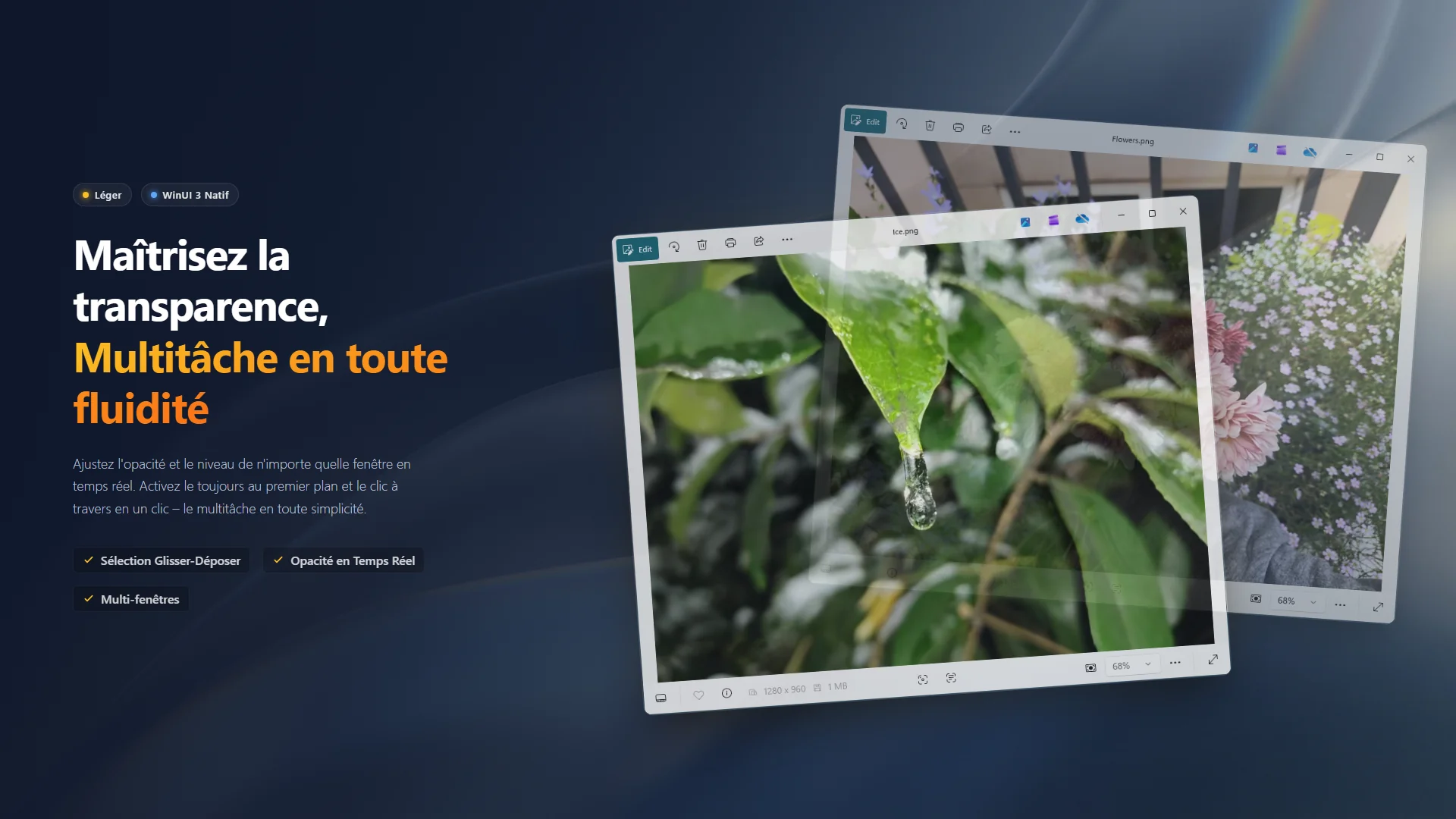
Rendez n'importe quelle fenêtre transparente, toujours au premier plan, ou activez le mode « clic à travers » pour contrôler entièrement votre espace de travail. Expérience WinUI 3 native, 100% hors ligne.
Le compagnon invisible de votre bureau
Avez-vous déjà souhaité voir à travers une fenêtre sans la minimiser ? Qu'une image de référence flotte semi-transparente sur votre canevas ? Ou peut-être aimeriez-vous regarder une vidéo discrètement sans que votre patron ne passe par là ?
GhostWin est le petit utilitaire conçu pour ces situations. Il peut rendre n'importe quelle fenêtre transparente, l'épingler au-dessus ou laisser les clics la traverser.

🚀 Fonctionnalités
- Contrôle de la transparence Ajustez l'opacité de n'importe quelle fenêtre en temps réel avec un curseur, de totalement opaque à presque invisible.
- Toujours au premier plan Épinglez une fenêtre au-dessus de toutes les autres en un clic — elle reste visible quel que soit l'application active.
- Clic à travers Lorsqu'il est activé, les clics de souris traversent directement la fenêtre cible vers l'application en dessous. Parfait pour travailler derrière une superposition transparente.
- Capture par réticule Glissez le réticule sur une fenêtre cible pour l'ajouter instantanément. Vous pouvez aussi ajouter des fenêtres directement depuis la liste des fenêtres en arrière-plan.
- Gestion multi-fenêtres Contrôlez plusieurs fenêtres simultanément, chacune avec des paramètres indépendants de transparence, toujours au premier plan et clic à travers.
🛡️ 100% hors ligne et sécurisé
GhostWin fonctionne entièrement en local. Il ne collecte aucune donnée, n'envoie aucune télémétrie et ne nécessite aucune connexion Internet. Vos paramètres et préférences sont stockés uniquement sur votre machine.
Pour plus de détails, consultez notre Politique de confidentialité et nos Conditions d'utilisation.
📦 Utilisation
- Lancez GhostWin, puis cliquez et maintenez l'icône réticule en haut du panneau de contrôle. Glissez-la sur la fenêtre cible et relâchez pour l'ajouter.
- Vous pouvez aussi ajouter rapidement une fenêtre en cliquant sur le bouton + à côté de celle-ci dans la liste des fenêtres en arrière-plan ci-dessous.
- Une fois la fenêtre apparue dans la liste de contrôle, utilisez le curseur pour ajuster sa transparence et cliquez sur les icônes pour basculer le toujours au premier plan et le clic à travers.
- Cliquez sur le bouton Tout réinitialiser en bas pour restaurer instantanément toutes les fenêtres à leur état d'origine.
🛠️ Signalement de bugs et suggestions
- 🐛 Signaler un bug : Vous avez trouvé un problème ? Faites-le nous savoir !
- ✨ Suggérer une fonctionnalité : Une idée pour améliorer l'application ? Nous serions ravis de l'entendre.