GhostWin
가벼운 창 투명도 및 클릭 스루 도구
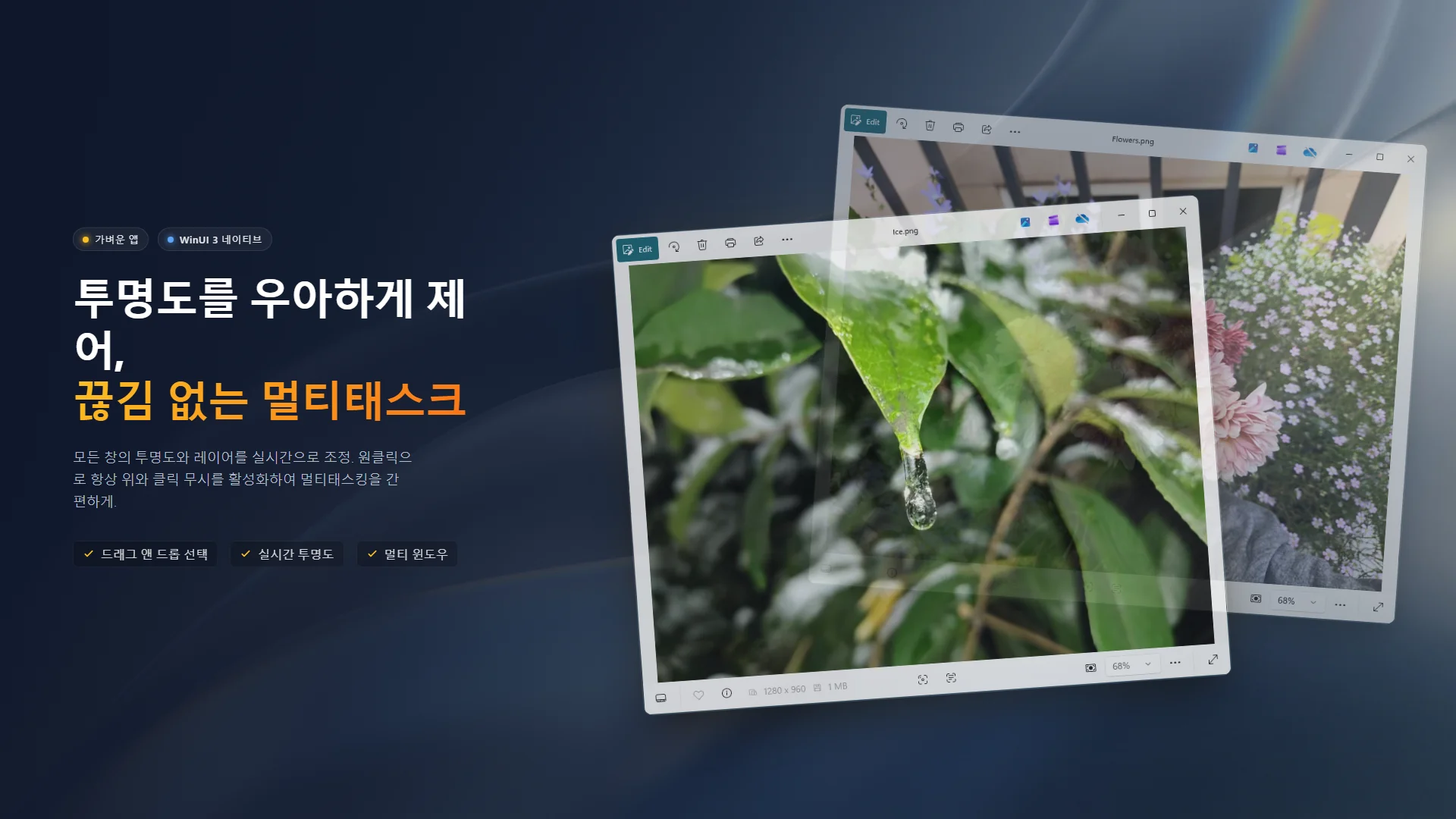
어떤 창이든 투명하게, 항상 위에, 또는 「클릭 스루」 모드로 전환하여 데스크톱 공간을 완벽하게 제어하세요. 네이티브 WinUI 3 경험, 100% 오프라인.
당신의 데스크톱 보이지 않는 조수
창을 최소화하지 않고 뒤의 내용을 보고 싶었던 적 있나요? 참조 이미지를 반투명하게 캔버스 위에 띄워 따라 그리고 싶었나요? 아니면 몰래 동영상을 보고 싶은데 상사가 뒤에서 지나갈까 봐 걱정인가요?
GhostWin은 이런 상황을 위해 만들어진 작은 유틸리티입니다. 어떤 창이든 투명하게 만들고, 항상 위에 고정하고, 클릭이 그대로 통과하게 할 수 있습니다.

🚀 기능
- 투명도 제어 슬라이더로 어떤 창의 불투명도도 실시간으로 조정할 수 있습니다. 완전히 불투명에서 거의 보이지 않는 상태까지.
- 항상 위 원클릭으로 창을 모든 창 위에 고정합니다 — 어떤 앱으로 전환해도 항상 보입니다.
- 클릭 스루 활성화하면 마우스 클릭이 대상 창을 통과하여 아래의 앱으로 전달됩니다. 투명 오버레이 뒤에서 작업하기에 완벽합니다.
- 십자선 캡처 십자선을 대상 창으로 드래그하면 즉시 추가됩니다. 배경 창 목록에서 직접 추가할 수도 있습니다.
- 다중 창 관리 여러 창을 동시에 제어할 수 있으며, 각 창마다 투명도, 항상 위, 클릭 스루를 독립적으로 설정할 수 있습니다.
🛡️ 100% 오프라인 및 안전
GhostWin은 완전히 로컬에서 실행됩니다. 데이터를 수집하지 않고, 원격 측정을 보내지 않으며, 인터넷 연결이 필요하지 않습니다. 설정과 기본 설정은 컴퓨터에만 저장됩니다.
자세한 내용은 개인정보 처리방침 및 이용약관을 확인해 주세요.
📦 사용 방법
- GhostWin을 실행한 후 제어판 상단의 십자선 아이콘을 클릭하고 길게 누른 상태에서 대상 창으로 드래그하여 놓으면 추가됩니다.
- 하단의 배경 창 목록에서 창 옆의 + 버튼을 클릭하여 빠르게 추가할 수도 있습니다.
- 제어 목록에 창이 나타나면 슬라이더로 투명도를 조정하고 아이콘을 클릭하여 항상 위와 클릭 스루를 전환합니다.
- 하단의 모두 초기화 버튼을 클릭하면 모든 창을 즉시 원래 상태로 복원할 수 있습니다.