GhostWin
Una herramienta ligera de transparencia y clic a través de ventanas
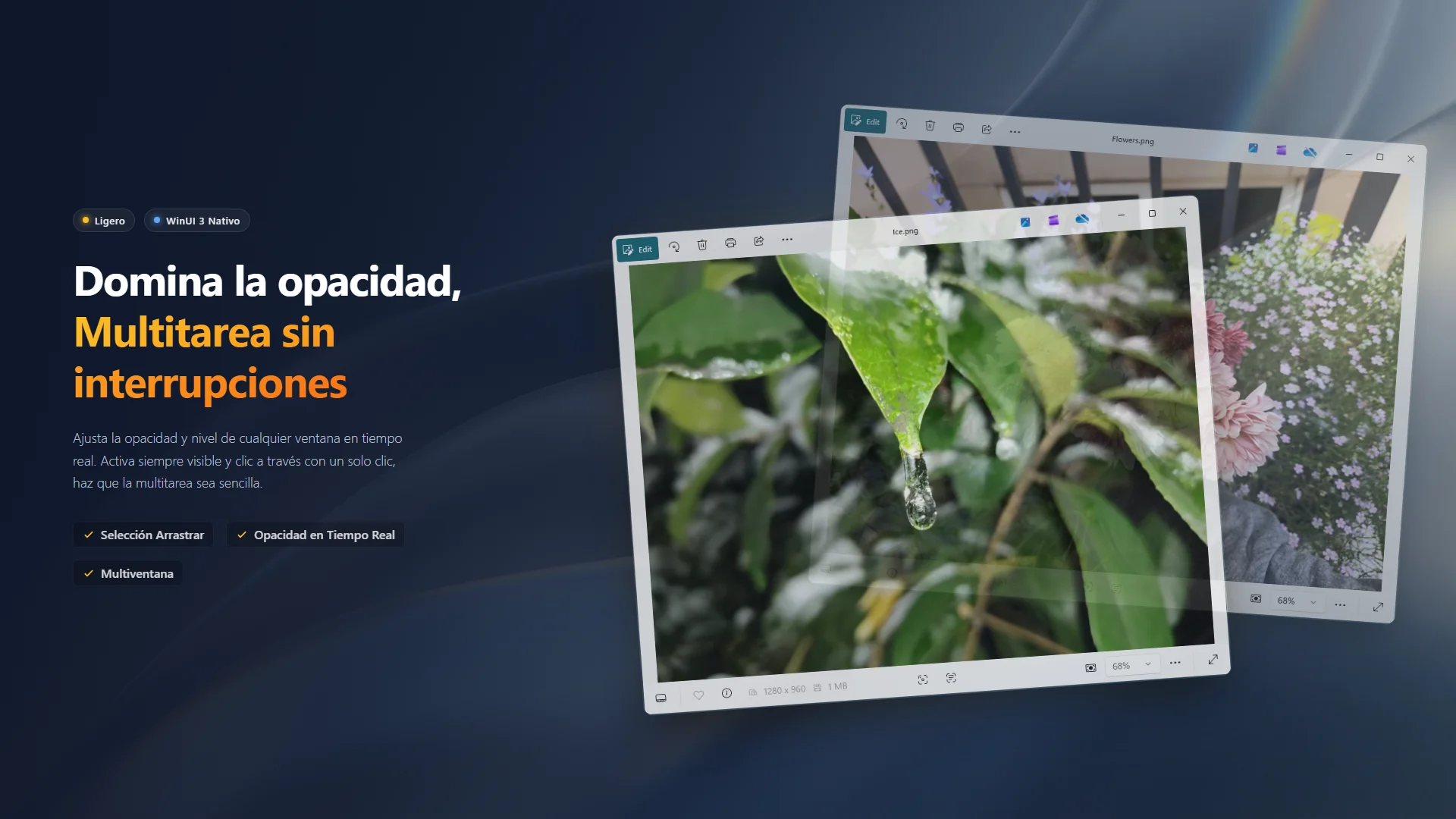
Haz cualquier ventana transparente, siempre visible, o activa el modo «clic a través» para controlar tu espacio de escritorio. Experiencia nativa WinUI 3, 100% sin conexión.
El compañero invisible de tu escritorio
¿Alguna vez has querido ver a través de una ventana sin minimizarla? ¿Desear que una imagen de referencia flote semitransparente sobre tu lienzo? ¿O quizás quieres ver un video a escondidas sin que tu jefe pase por detrás?
GhostWin es la pequeña utilidad creada para estas situaciones. Puede hacer cualquier ventana transparente, fijarla arriba o dejar que tus clics la atraviesen.

🚀 Características
- Control de transparencia Ajusta la opacidad de cualquier ventana en tiempo real con un control deslizante, de totalmente opaca a casi invisible.
- Siempre arriba Fija una ventana encima de todas las demás con un clic — permanece visible sin importar qué aplicación tengas abierta.
- Clic a través Al activarlo, los clics del ratón atraviesan directamente la ventana objetivo hacia la aplicación que está debajo. Ideal para trabajar detrás de una superposición transparente.
- Captura con cruz Arrastra la cruz hasta la ventana objetivo para añadirla al instante. También puedes añadir ventanas directamente desde la lista de ventanas en segundo plano.
- Gestión multi-ventana Controla varias ventanas simultáneamente, cada una con ajustes independientes de transparencia, siempre arriba y clic a través.
🛡️ 100% sin conexión y seguro
GhostWin funciona completamente en local. No recopila datos, no envía telemetría y no requiere conexión a Internet. Tu configuración y preferencias se guardan únicamente en tu equipo.
Para más detalles, consulta nuestra Política de privacidad y las Condiciones de uso.
📦 Cómo usarlo
- Inicia GhostWin, haz clic y mantén pulsado el icono de cruz en la parte superior del panel. Arrástralo hasta la ventana objetivo y suéltalo para añadirla.
- También puedes añadir rápidamente una ventana haciendo clic en el botón + junto a ella en la lista de ventanas en segundo plano.
- Una vez que la ventana aparezca en la lista de control, usa el control deslizante para ajustar su transparencia y haz clic en los iconos para activar o desactivar siempre arriba y clic a través.
- Haz clic en el botón Restablecer todo en la parte inferior para devolver todas las ventanas a su estado original.
🛠️ Informes de errores y sugerencias
- 🐛 Informar de un error: ¿Encontraste algo mal? ¡Avísanos!
- ✨ Sugerir una función: ¿Tienes una idea para mejorar la aplicación? Nos encantaría escucharla.