GhostWin
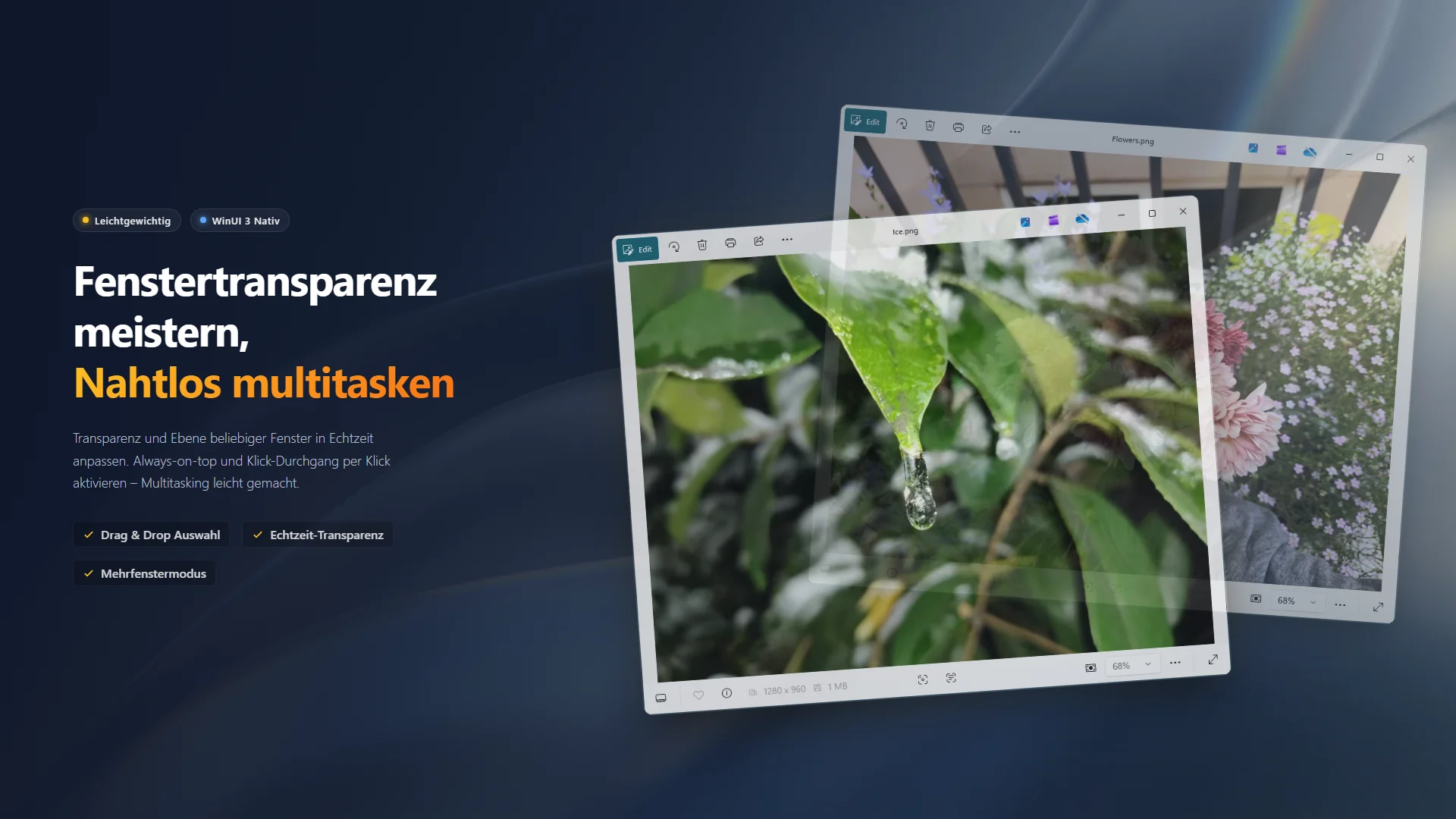
Ein leichtgewichtiges Tool für Fensterransparenz und Klick-Through
Machen Sie jedes Fenster transparent, immer im Vordergrund oder aktivieren Sie den „Klick-Through"-Modus für volle Kontrolle über Ihren Desktop. Natives WinUI 3-Erlebnis, 100% offline.
Der unsichtbare Begleiter Ihres Desktops
Haben Sie sich jemals gewünscht, durch ein Fenster zu schauen, ohne es zu minimieren? Ein Referenzbild halbtransparent über Ihrer Leinwand schweben zu lassen? Oder vielleicht möchten Sie heimlich ein Video schauen, ohne dass der Chef vorbeikommt?
GhostWin ist das kleine Tool für genau diese Situationen. Es kann jedes Fenster transparent machen, oben anheften oder Mausklicks passieren lassen.

🚀 Funktionen
- Transparenzsteuerung Passen Sie die Deckkraft beliebiger Fenster in Echtzeit mit einem Schieberegler an — von komplett sichtbar bis fast unsichtbar.
- Immer im Vordergrund Heften Sie ein Fenster mit einem Klick über alle anderen — es bleibt sichtbar, egal welche App Sie öffnen.
- Klick-Through Wenn aktiviert, gehen Mausklicks direkt durch das Zielfenster hindurch zur Anwendung darunter. Ideal zum Arbeiten hinter einer transparenten Überlagerung.
- Fadenkreuz-Erfassung Ziehen Sie das Fadenkreuz auf ein Zielfenster, um es sofort hinzuzufügen. Sie können Fenster auch direkt aus der Hintergrundliste hinzufügen.
- Multi-Fenster-Verwaltung Steuern Sie mehrere Fenster gleichzeitig mit unabhängigen Einstellungen für Transparenz, Always-on-Top und Klick-Through.
🛡️ 100% Offline & Sicher
GhostWin läuft vollständig lokal. Es sammelt keine Daten, sendet keine Telemetrie und benötigt keine Internetverbindung. Ihre Einstellungen werden nur auf Ihrem Gerät gespeichert.
Weitere Details finden Sie in unserer Datenschutzrichtlinie und unseren Nutzungsbedingungen.
📦 Verwendung
- Starten Sie GhostWin, klicken und halten Sie das Fadenkreuz-Symbol oben im Bedienfeld. Ziehen Sie es auf das Zielfenster und lassen Sie los, um es hinzuzufügen.
- Sie können auch schnell ein Fenster hinzufügen, indem Sie in der Hintergrundliste unten auf die +-Schaltfläche daneben klicken.
- Sobald das Fenster in der Kontrollliste erscheint, verwenden Sie den Schieberegler für die Transparenz und klicken Sie auf die Symbole, um Always-on-Top und Klick-Through umzuschalten.
- Klicken Sie auf Alle zurücksetzen unten, um alle Fenster sofort in ihren Originalzustand zurückzuversetzen.
🛠️ Fehlerberichte & Funktionswünsche
- 🐛 Fehler melden: Etwas gefunden? Lassen Sie es uns wissen!
- ✨ Funktion vorschlagen: Eine Idee, die App zu verbessern? Wir freuen uns darauf.