GhostWin
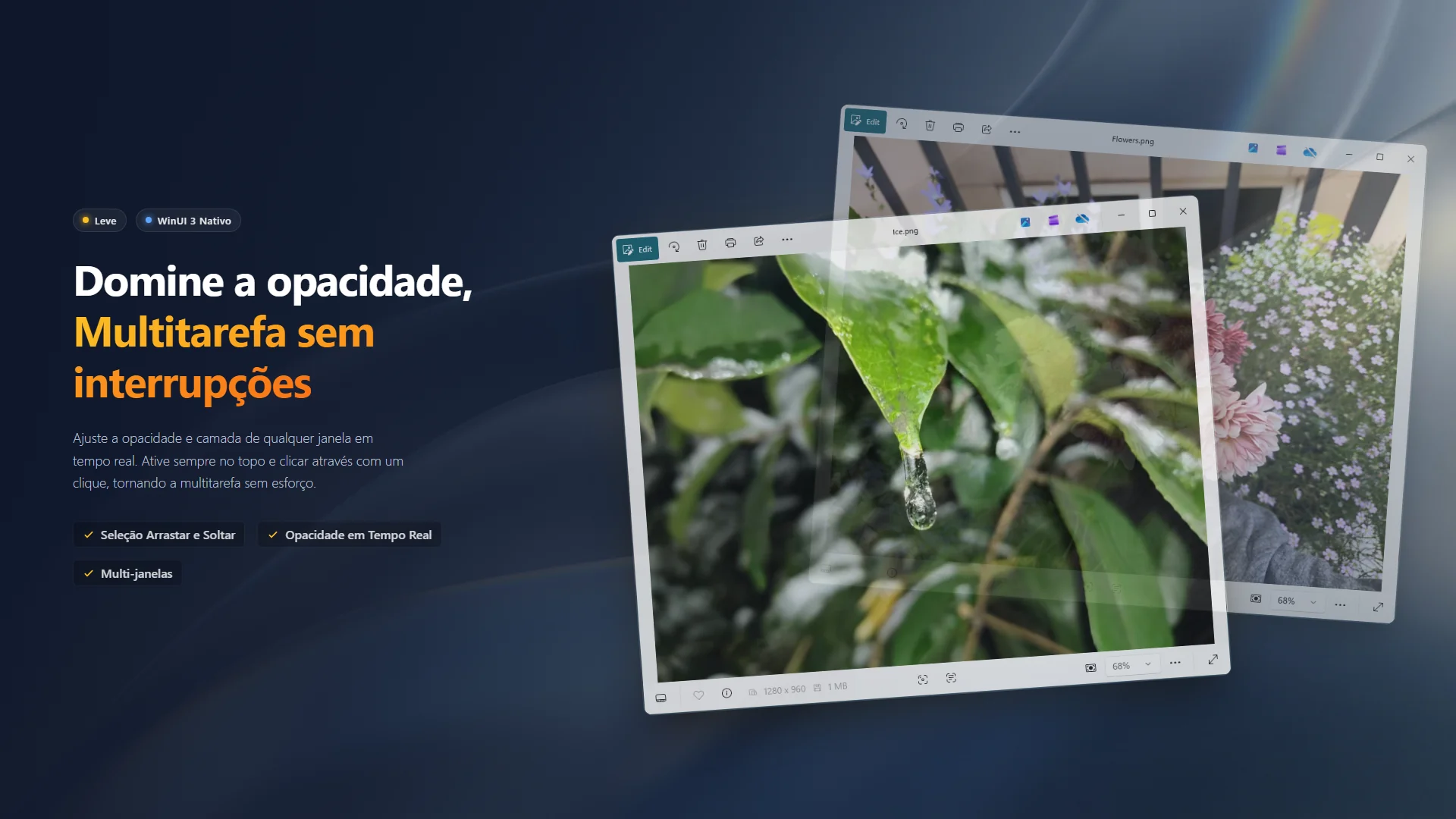
Uma ferramenta leve de transparência e clique através de janelas
Torne qualquer janela transparente, sempre no topo, ou ative o modo «clique através» para controlar totalmente o seu espaço de trabalho. Experiência nativa WinUI 3, 100% offline.
O companheiro invisível do seu desktop
Você já quis ver através de uma janela sem minimizá-la? Desejou que uma imagem de referência flutuasse semitransparente sobre sua tela? Ou talvez queira assistir a um vídeo discretamente sem o chefe passar por trás?
GhostWin é o pequeno utilitário criado para essas situações. Ele pode tornar qualquer janela transparente, fixá-la no topo ou deixar seus cliques passarem direto por ela.

🚀 Funcionalidades
- Controle de transparência Ajuste a opacidade de qualquer janela em tempo real com um controle deslizante, de totalmente opaca a quase invisível.
- Sempre no topo Fixe uma janela acima de todas as outras com um clique — ela permanece visível independentemente do aplicativo ativo.
- Clique através Quando ativado, os cliques do mouse atravessam diretamente a janela de destino até o aplicativo abaixo. Ideal para trabalhar atrás de uma sobreposição transparente.
- Captura com mira Arraste a mira para a janela desejada para adicioná-la instantaneamente. Também pode adicionar janelas diretamente da lista de janelas em segundo plano.
- Gestão de múltiplas janelas Controle várias janelas simultaneamente, cada uma com configurações independentes de transparência, sempre no topo e clique através.
🛡️ 100% Offline e seguro
GhostWin funciona inteiramente localmente. Não coleta dados, não envia telemetria e não requer conexão com a internet. Suas configurações e preferências são armazenadas apenas na sua máquina.
Para mais detalhes, consulte nossa Política de privacidade e os Termos de uso.
📦 Como usar
- Inicie o GhostWin, clique e segure o ícone de mira na parte superior do painel de controle. Arraste-o até a janela desejada e solte para adicioná-la.
- Você também pode adicionar rapidamente uma janela clicando no botão + ao lado dela na lista de janelas em segundo plano.
- Assim que a janela aparecer na lista de controle, use o controle deslizante para ajustar sua transparência e clique nos ícones para alternar sempre no topo e clique através.
- Clique no botão Redefinir tudo na parte inferior para restaurar todas as janelas ao seu estado original.
🛠️ Relatórios de bugs e sugestões
- 🐛 Relatar um bug: Encontrou algo errado? Avise-nos!
- ✨ Sugerir uma funcionalidade: Tem uma ideia para melhorar o aplicativo? Adoraríamos ouvir.