GhostWin v1.0 출시 — 창을 '고스트 모드'로 만들어주는 작은 도구
2026-05-09
태그: Windows · GhostWin · 공지 · 제품
창을 최소화하지 않고 뒤의 내용을 보고 싶었던 적 있나요? 참조 이미지를 반투명하게 캔버스 위에 띄워 따라 그리고 싶었나요? 아니면 몰래 동영상을 보고 싶은데 상사가 뒤에서 지나갈까 봐 걱정인가요?
오늘 GhostWin을 출시합니다. 어떤 창이든 투명하게 만들고, 항상 위에 고정하고, 마우스 클릭이 그대로 통과하게 해주는 가벼운 도구입니다. 지금 Microsoft Store에서 이용 가능합니다.
어떤 기능인가요?
GhostWin은 데스크톱의 모든 창에 대해 세 가지 간단한 기능을 제공합니다:
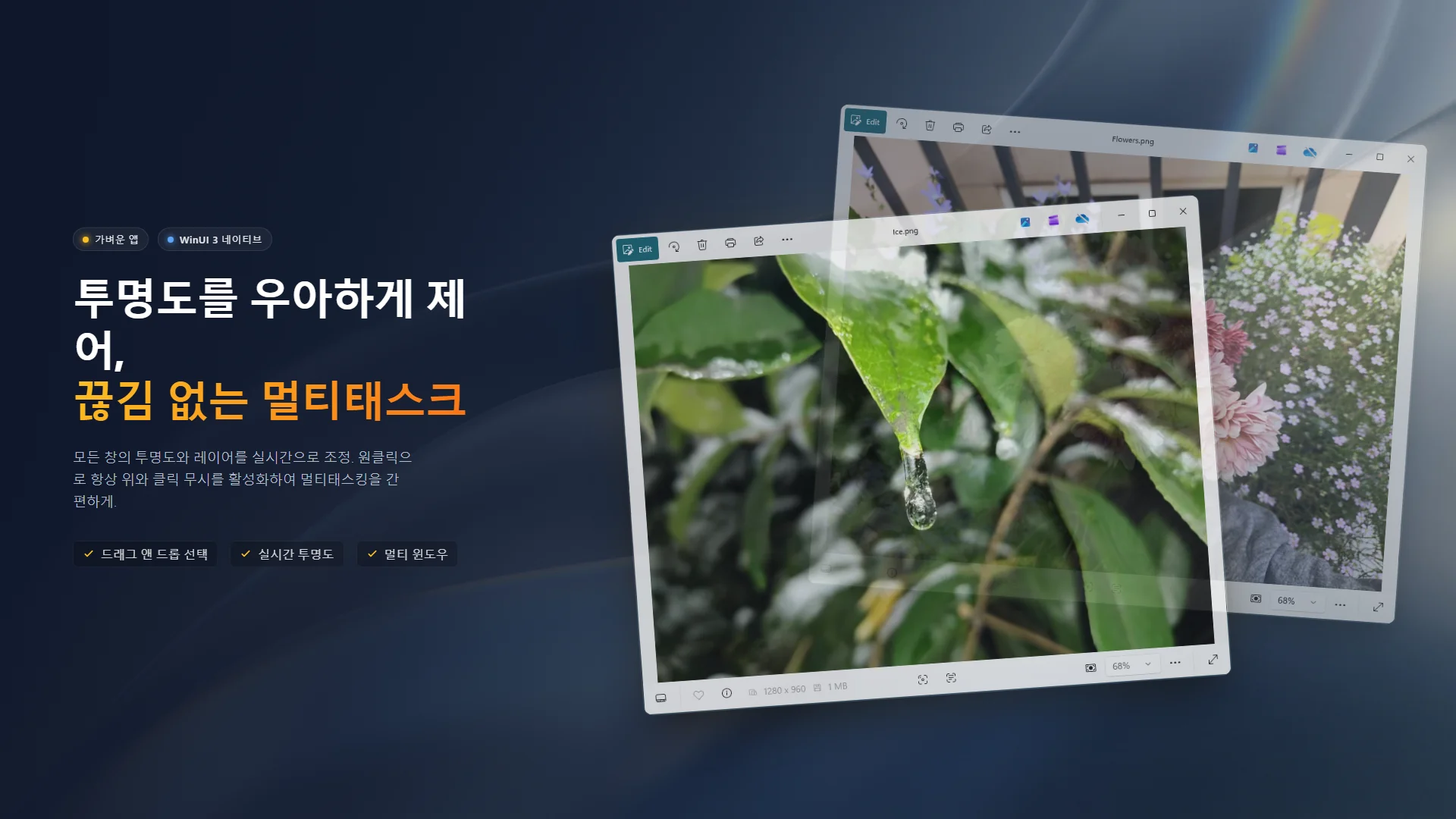
- 투명도 — 슬라이더를 드래그하여 창을 반투명 또는 거의 완전히 투명하게 만듭니다.
- 항상 위에 — 창을 다른 모든 창 위에 고정하여, 무엇을 하든 항상 보이게 합니다.
- 클릭 통과 — 마우스 클릭이 창을 통과해 뒤에 있는 앱으로 전달되게 합니다.
조합해서 사용하면 의외로 유용합니다.
백문이 불여일견
왜 필요한가요?
써보기 전까지 자신에게 필요한지 몰랐던 도구입니다. 몇 가지 실제 시나리오를 소개합니다:
디지털 밝은 상(光臺)
아티스트와 디자이너: 참조 이미지를 캔버스 위에 반투명으로 겹쳐보세요. 윤곽을 따라 그리고, 비율을 비교하고, 구도를 확인할 수 있습니다 — 전통적인 밝은 상의 디지털 버전이죠. 다 썼으면 원클릭으로 복원됩니다.
보면서 작업하기
동영상이나 라이브 스트리밍 창을 작업 공간 위에 고정하고 클릭 통과를 활성화한 뒤 계속 작업하세요. 마우스가 동영상을 통과해 아래 편집기로 바로 전달됩니다. 더 이상 창 크기를 조정하거나 Alt+Tab을 반복할 필요가 없습니다.
문서 비교
두 문서를 비교해야 하는데 화면 공간이 부족하나요? 하나를 투명하게 만들고 다른 것 위에 겹치면 두 내용을 동시에 읽을 수 있습니다.
사용 방법
GhostWin은 간단합니다:
- 십자선을 드래그하여 원하는 창에 놓으면 제어 목록에 추가됩니다. 내장된 백그라운드 창 목록에서 선택할 수도 있습니다.
- 투명도 조절: 실시간 슬라이더로 — 완전 불투명에서 거의 보이지 않게까지.
- 항상 위에 또는 클릭 통과 전환: 아이콘 버튼을 한 번 클릭하면 됩니다.
- 여러 창 동시 관리, 각 창마다 독립적인 설정.
- 전체 초기화 한 번의 클릭으로 모든 창을 원래 상태로 복원.
전체 인터페이스는 WinUI 3으로 구축되어 Windows 11에 자연스럽게 어우러집니다 — 간결하고, 깔끔하고, 방해되지 않습니다.
프라이버시 및 보안: 100% 오프라인
GhostWin은 인터넷에 연결하지 않고, 데이터를 업로드하지 않으며, 원격 측정이나 분석을 포함하지 않습니다. 완전히 로컬에서 실행되는 데스크톱 도구입니다.
여러분의 피드백이 필요합니다
GhostWin은 막 출시되었으며, 계속 개선하고 있습니다. 버그를 찾으셨거나 새로운 기능 아이디어가 있으시면 GitHub에서 알려주세요.
최고의 도구는 한 가지 일에 집중해서 그것을 잘하는 것입니다. GhostWin이 인생을 바꾸진 않겠지만 — 데스크톱을 조금 더 편안하게 만들어줄 수는 있습니다.