RDP Heartbeat
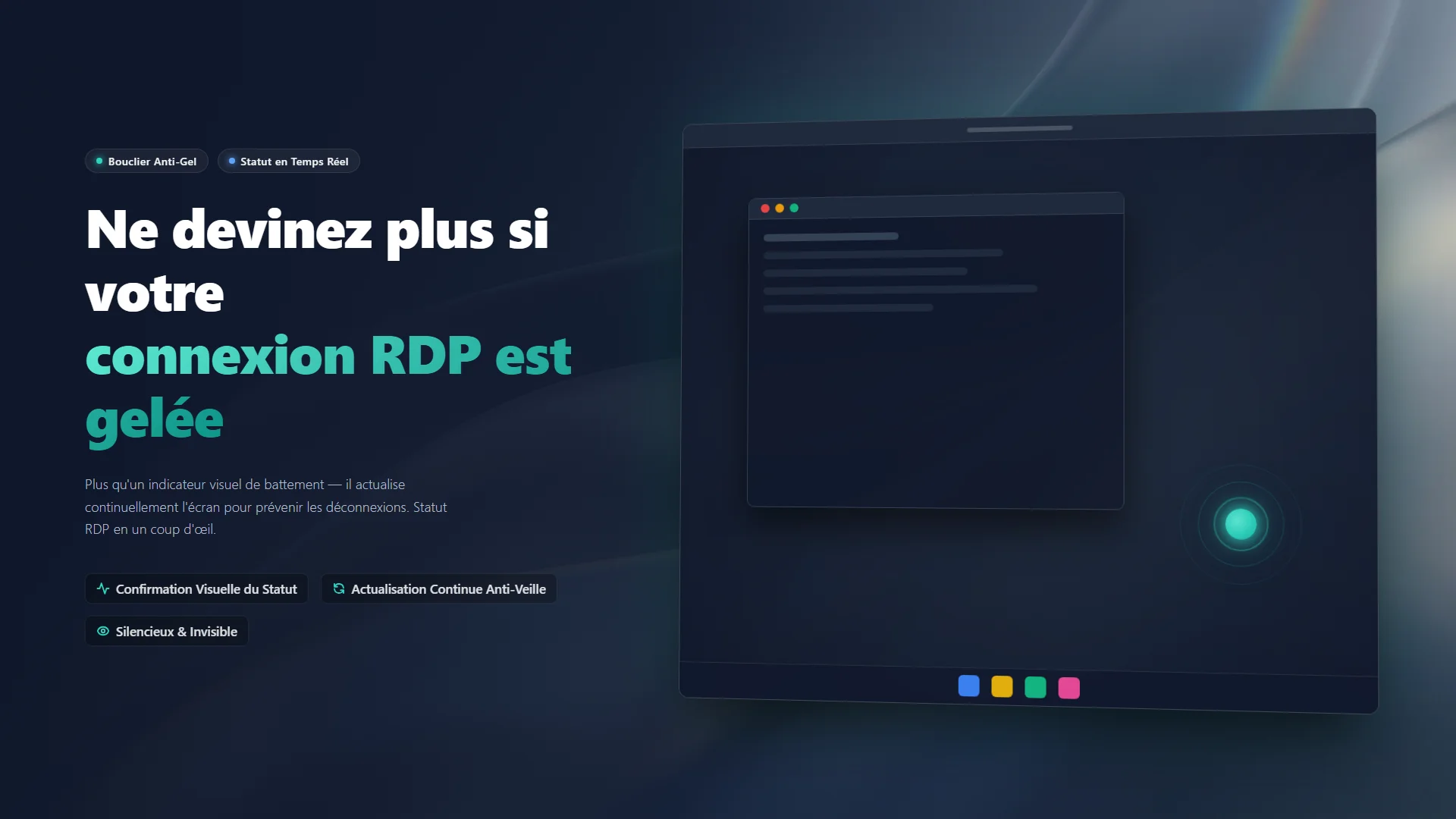
Un signal visuel subtil pour vos sessions Bureau à distance
Maintenez votre connexion RDP active grâce à un indicateur doux et pulsant. Sachez instantanément si votre session est toujours connectée ou s'est arrêtée silencieusement. Expérience WinUI 3 native, 100% hors ligne.
Gardez le rythme, restez connecté
Vous est-il déjà arrivé de travailler à distance via RDP, d'exécuter une longue compilation ou d'attendre un outil IA, quand l'écran se fige soudainement :
« Est-ce encore en cours de traitement, ou ma connexion a-t-elle été interrompue ? »
Le plus frustrant, c'est que parfois l'affichage ne se met plus à jour, mais les événements clavier et souris sont toujours envoyés ! Vous remuez la souris, appuyez quelques fois sur Entrée pour essayer de le réveiller — rien. Vous fermez à contrecoeur la fenêtre RDP et vous reconnectez, pour découvrir avec horreur que tous ces clics à l'aveugle et ces frappes ont été réellement exécutés sur la machine distante.
RDP Heartbeat est né pour mettre fin à ce cauchemar. Il place une petite lumière « respirante » discrète sur votre écran — si la lumière pulse, votre connexion est active ; si elle se fige, vous savez qu'il est temps de vous reconnecter, et vous ne travaillerez plus jamais à l'aveugle sur un écran figé.

🚀 Fonctionnalités
- Signal visuel Un point pulsant fluide qui indique que votre flux d'affichage est activement connecté.
- Hautement personnalisable Choisissez n'importe quelle couleur, ajustez la taille, la vitesse et l'opacité. Déplacez le signal n'importe où sur votre écran.
- Discret « Toujours visible » le garde à portée de vue sans vous gêner. « Clic traversant » vous permet de cliquer sur les boutons situés en dessous.
- Barre d'état système et démarrage automatique Se minimise dans la barre d'état système et peut démarrer automatiquement avec Windows.
- Interface moderne Dialogues de paramètres et d'information épurés et sans cadre, construits en WinUI 3 natif.
- Multilingue Prend en charge le français, l'anglais, le chinois simplifié et d'autres langues à venir.
🛡️ 100% hors ligne et sécurisé
RDP Heartbeat fonctionne entièrement en local. Il ne collecte aucune donnée, n'envoie aucune télémétrie et ne nécessite aucune connexion Internet. Vos paramètres sont stockés uniquement sur votre appareil.
Pour plus de détails, consultez notre Politique de confidentialité et nos Conditions d'utilisation.
📦 Utilisation
- Lancez RDP Heartbeat — un point pulsant apparaîtra sur votre écran (par défaut : en bas à droite).
- Déplacer : Cliquez avec le bouton droit sur l'icône de la barre d'état système → activez le Mode déplacement , puis faites glisser le point à l'emplacement souhaité.
- Personnaliser : Ouvrez les Paramètres pour ajuster la couleur, la taille, la vitesse, l'opacité, etc.
- Démarrage automatique : Activez « Démarrer avec Windows » dans les paramètres pour qu'il soit toujours prêt lors du travail à distance.
- Quitter : Cliquez avec le bouton droit sur l'icône de la barre d'état système → Quitter.
🤝 Assistance et commentaires
RDP Heartbeat est entièrement gratuit sans aucun paywall. Si vous le trouvez utile, un avis positif sur le Microsoft Store serait très apprécié !
🛠️ Signaler un bug ou suggérer une fonctionnalité
- 🐛 Signaler un bug : Vous avez trouvé un problème ? Faites-le nous savoir !
- ✨ Suggérer une fonctionnalité : Une idée pour améliorer l'application ? Nous serions ravis de l'entendre.