RDP Heartbeat
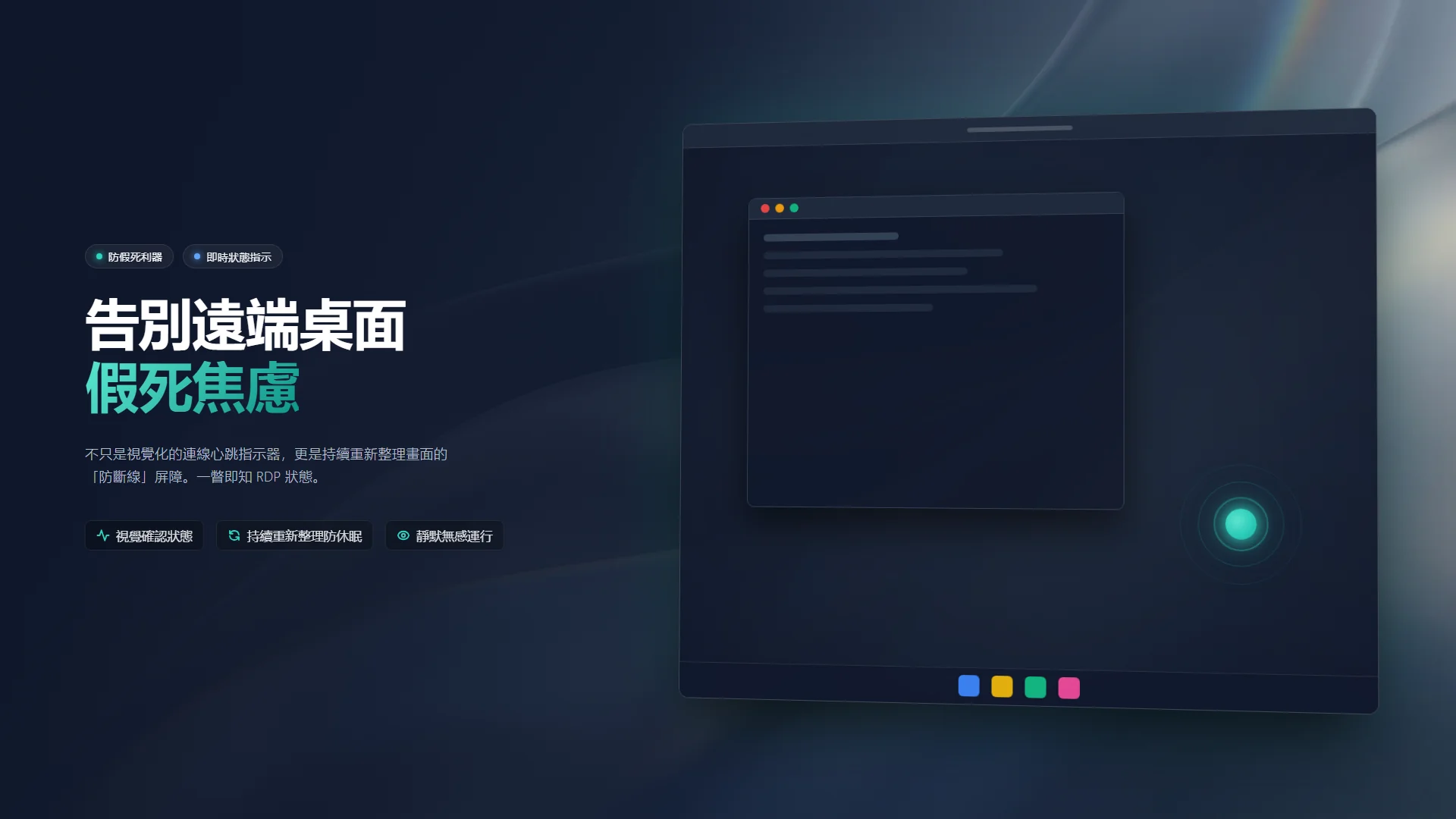
極簡的遠端桌面「保活」呼吸燈
用平滑脈動的光點讓 RDP 連線保持活躍,一眼就能判斷工作階段是否仍然在線或已靜默斷連。原生 WinUI 3 體驗,100% 離線運行。
保持心跳,保持連線
您是否有過這樣的經歷:透過 RDP 遠端辦公,跑著一個耗時編譯或等著 AI 生成程式碼,螢幕突然半天沒反應:
「到底是程式還在跑,還是我的連線早就斷了?」
最折磨人的是,有時畫面雖然不再更新,但鍵盤和滑鼠事件居然還在回應! 您試探性地動動滑鼠、敲幾次 Enter,企圖喚醒它——結果一片死寂。無奈關掉 RDP 視窗重連之後才驚恐地發現,剛才那些「盲狙」和亂敲,全都在遠端機器上真實執行了。
RDP Heartbeat 就是為了終結這種噩夢而生。它會在螢幕上放一個微小的呼吸光點——光點在跳,連線就還活著;光點不動了,您就立刻知道該重連了,再也不會對著靜止的螢幕盲目操作。

🚀 功能特性
- 視覺化心跳 一個平滑呼吸的動態光點,一眼確認畫面串流是否活躍。
- 高度可定制 顏色、大小、透明度、呼吸速度全都能調,拖曳光點到螢幕任意位置。
- 無感體驗 「始終置頂」保證您隨時能看到它;「滑鼠穿透」讓您點它下面的按鈕毫無阻礙。
- 系統匣與開機自啟 安靜地縮在系統匣裡,支援隨 Windows 自動啟動。
- 現代 UI 基於 WinUI 3 的簡潔無邊框設定和關於介面。
- 多語言 原生支援繁體中文、簡體中文、英文,更多語言陸續添加中。
🛡️ 100% 離線與安全
RDP Heartbeat 完全在本機運行,不收集任何資料,不傳送任何遙測資訊,不需要網路連線。您的設定僅儲存在您的裝置上。
📦 使用方法
- 啟動 RDP Heartbeat,螢幕上會出現一個呼吸光點(預設在右下角)。
- 移動位置: 右鍵系統匣圖示 → 開啟 移動模式,拖曳光點到您想要的位置。
- 自訂: 開啟 設定 調整顏色、大小、速度、透明度等。
- 開機自啟: 在設定中啟用「隨 Windows 啟動」,遠端辦公時隨時就緒。
- 退出: 右鍵系統匣圖示 → 退出。
🤝 支援與回饋
RDP Heartbeat 完全免費,沒有任何付費牆。如果您覺得好用,歡迎在 Microsoft Store 給個好評!